


{{item.nick_name}}



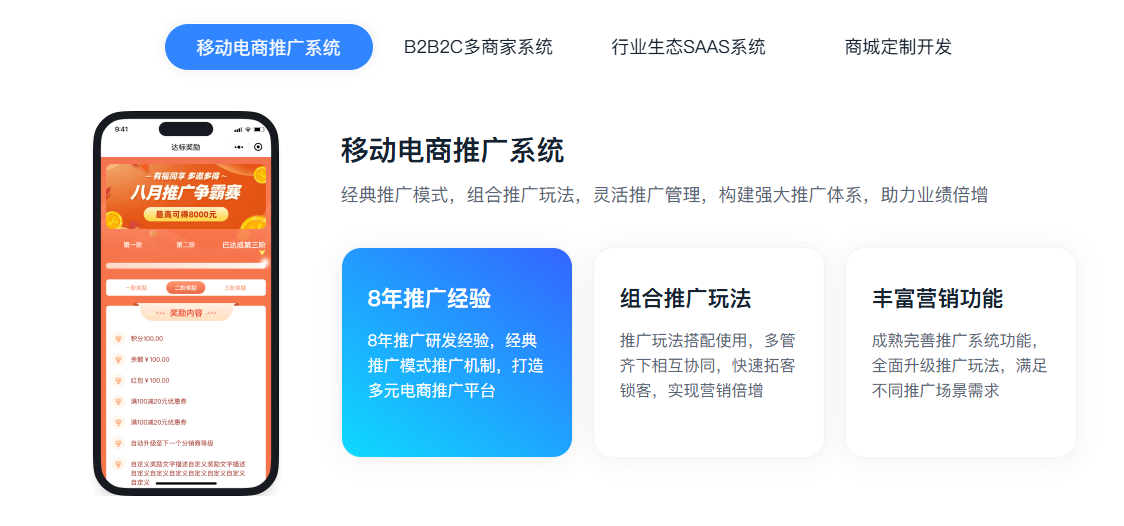
第一步:制作选项卡框架
从左侧组件库中找到【内容-选项卡】组件,拖入页面。根据内容板块数量(本案例为4块),在选项卡设置中增加对应数量的标签按钮,依次命名为“产品推荐”“资源”“助手”“tab内容”等。调整标签样式(颜色、字号、激活态),确保框架符合设计需求。
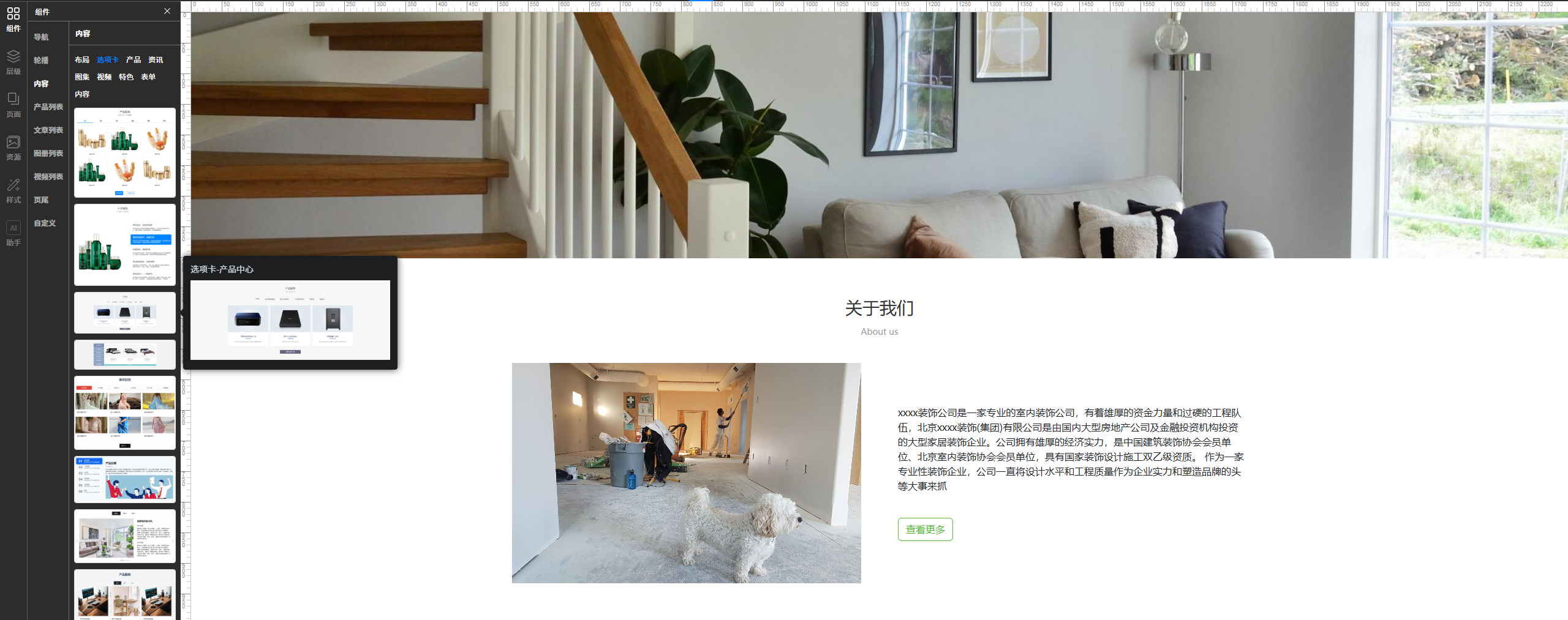
第二步:使用AI分批生成内容
打开AI设计功能,输入提示词时明确指定生成哪一块内容。例如:将选项卡下的内容,截图保存到本地。然后在站点设计页面,点击Al助手,追加模块,填写【生成与图片内容排版一样的模块】选择设计图。
注意:选项卡下面的每块内容单独生成,不要一次性生成全部,避免内容混杂。
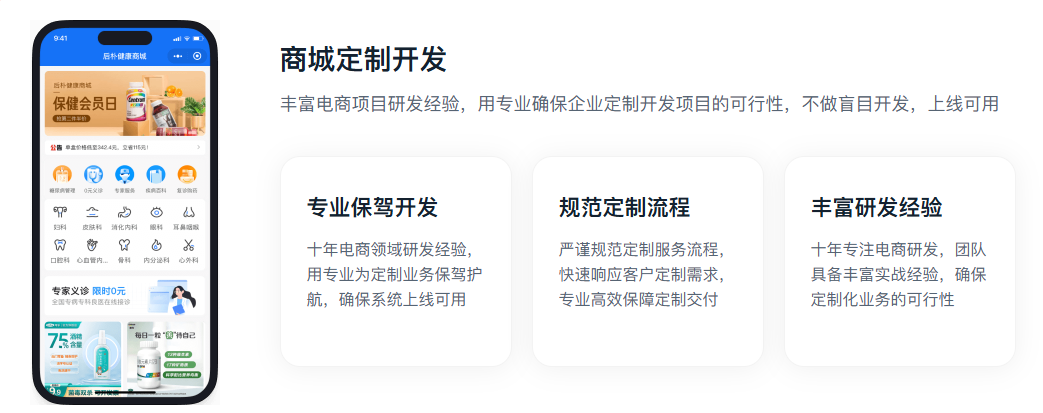
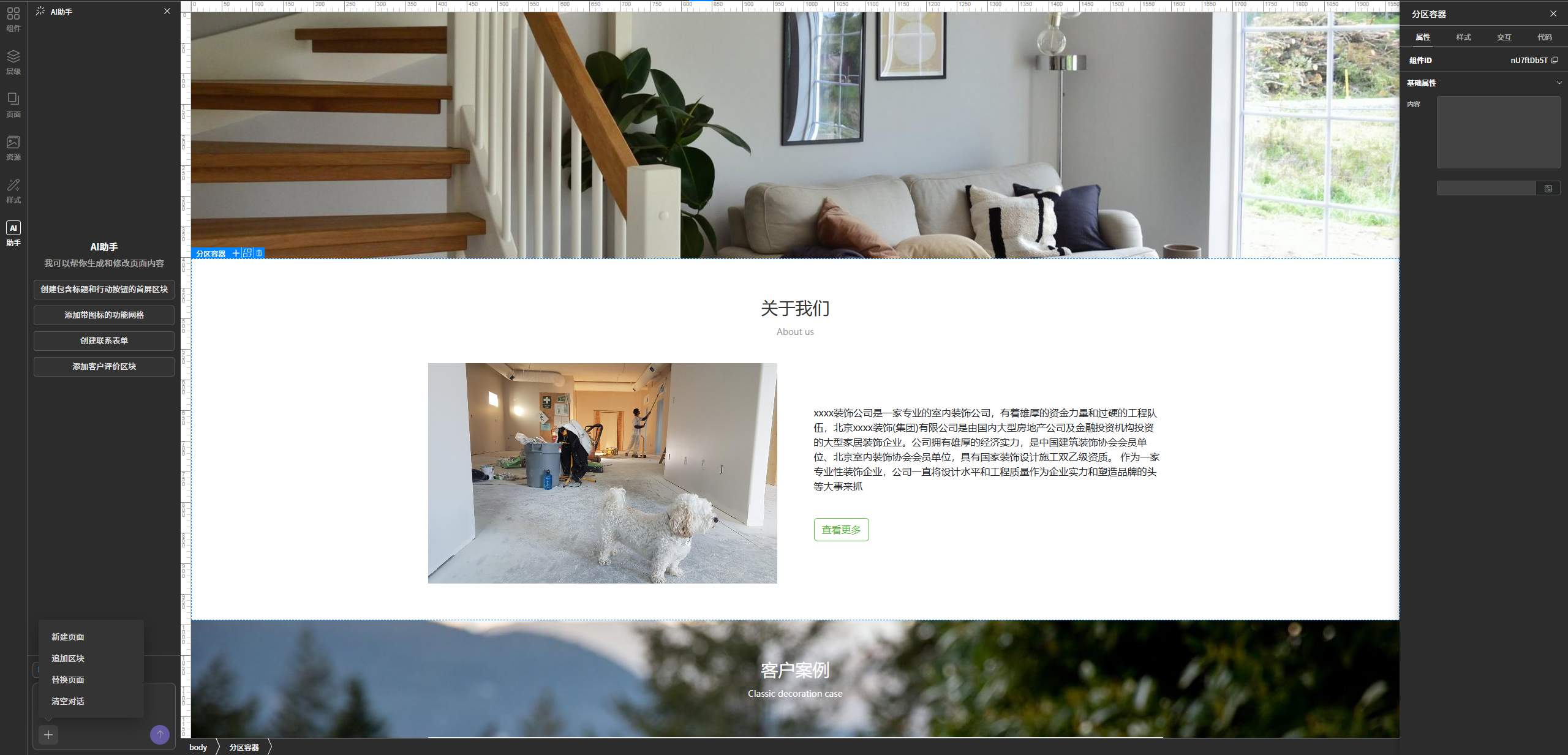
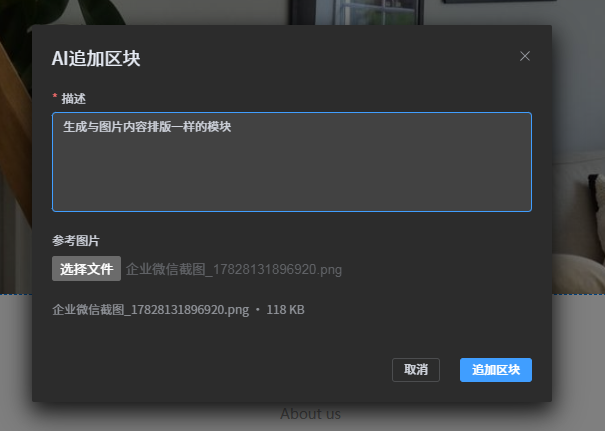
第三步:复制生成的内容模块
找到Al生成的内容,选中组件,快捷键CTRL+C复制,或者是鼠标右键复制。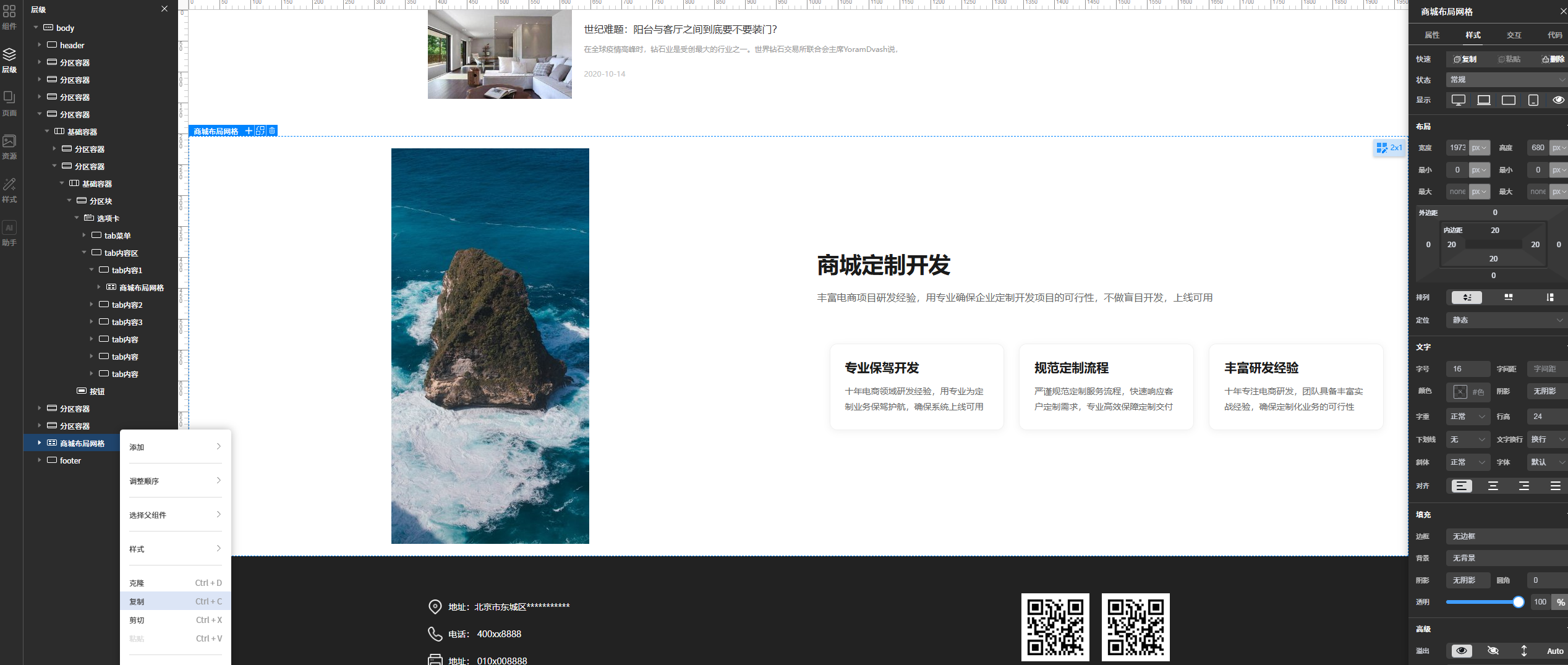
第四步:逐块导入选项卡
AI生成第一块内容后,点击对应选项卡标签,找到【tab内容】将内容粘贴或导入到该选项卡的内容区域。重复此操作,依次完成第二块、第三块、第四块内容的生成与导入。
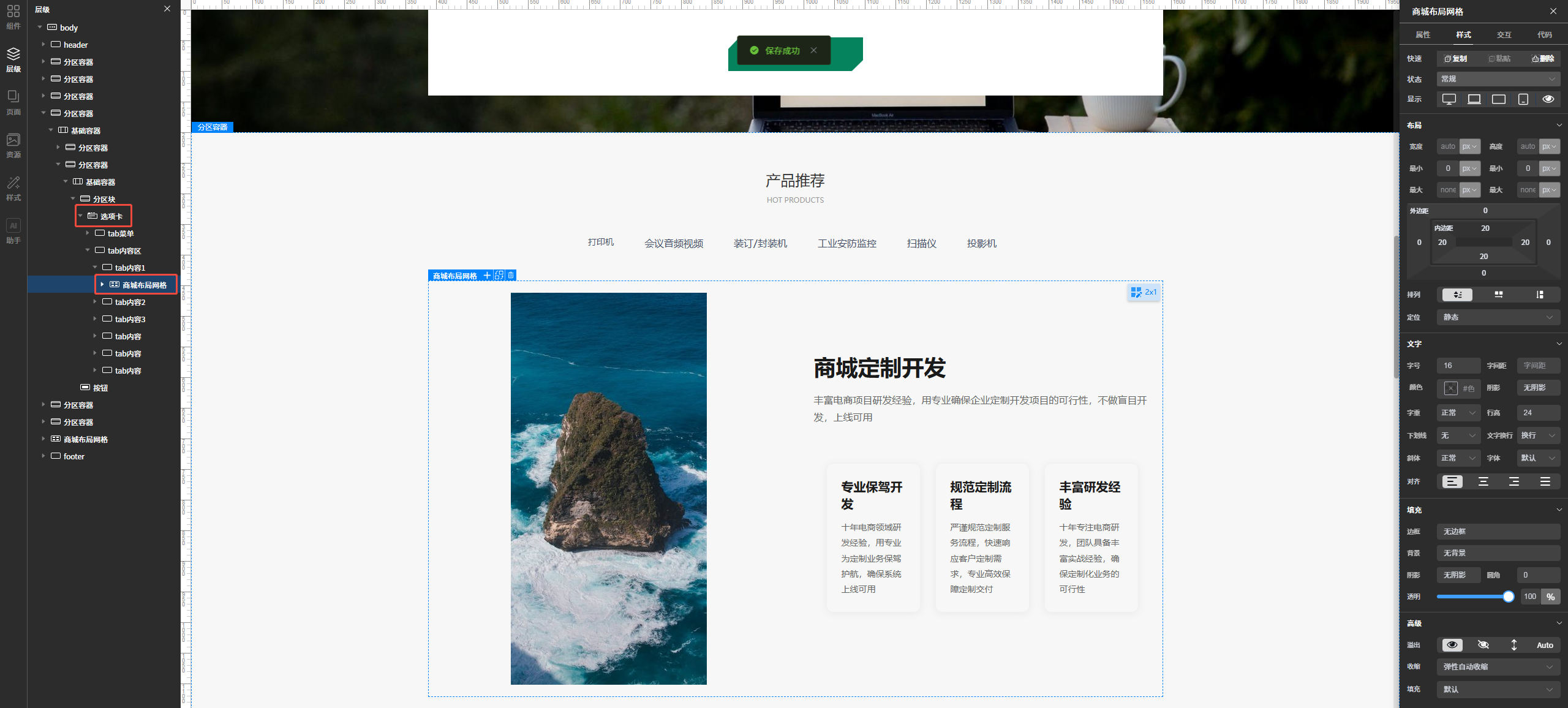
第五步:保存预览与调整
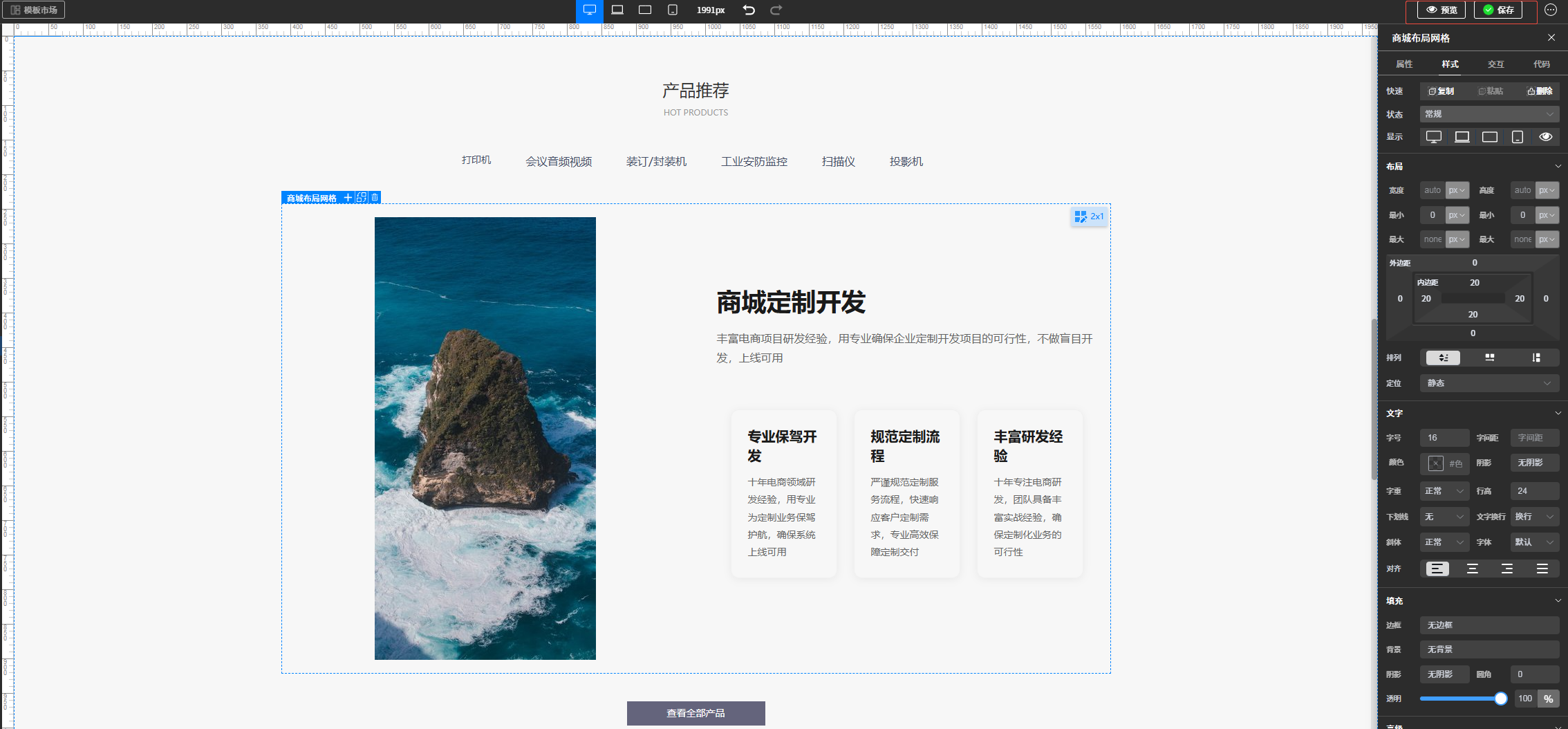
保存后预览页面,逐一切换选项卡,检查每块内容是否正确显示。如有错位或缺失,重新编辑对应选项卡内容即可。
● 生成每块内容时,提示词要清晰说明“这是第X个选项卡下的内容”,避免AI混淆板块归属
● 各选项卡内容块数建议保持一致,切换体验更整齐
● 内容导入后如需微调,可直接在选项卡内容区手动编辑,无需重新AI生成




