


{{item.nick_name}}



核心作用:在页面边缘提供常驻的快捷操作入口(如客服咨询、联系方式),既不占用核心版面空间,又能确保用户在浏览页面时随时能够发起互动,有效提升询单转化率。
一句话描述:从组件库拖拽“侧停菜单”到画布边缘,调整好图标与位置,设置默认展开或收起状态,保存并发布后即可在正式版页面右侧看到悬浮效果。
第一步:进入设计页面并添加组件
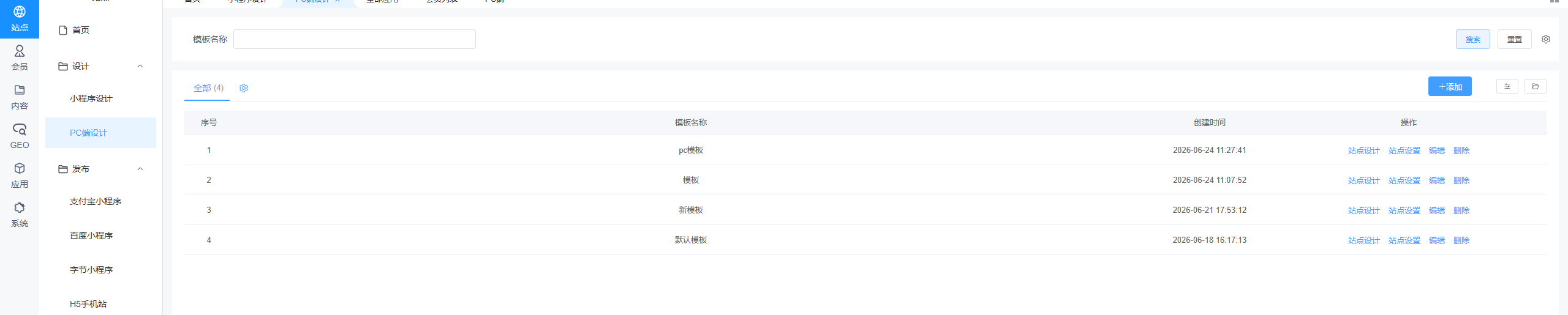
1. 登录后台,进入具体的站点设计页面。站点--设计--PC端设计,点击【站点设计】
2. 在左侧的】组件】--【内容】面板中,找到“特色”分类。
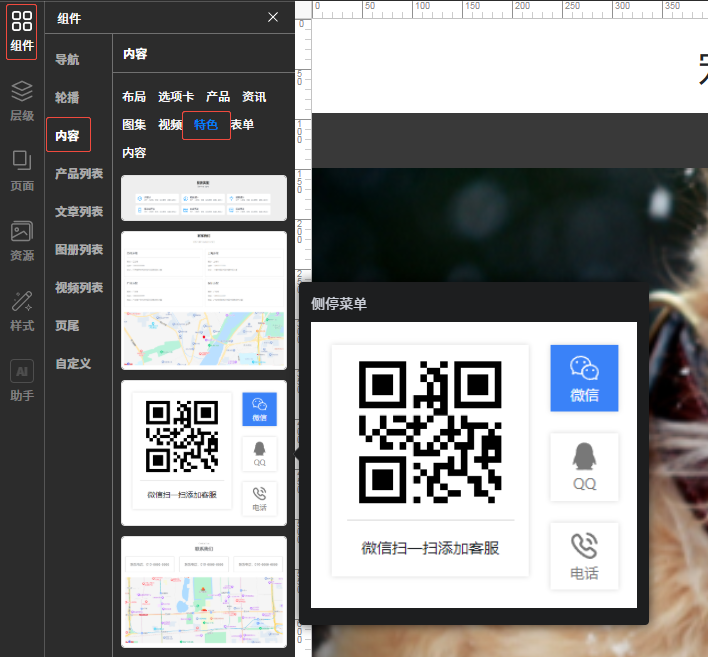
3. 将 【侧停菜单】 组件直接拖拽到右侧的设计画布中。再层级里面可以看到【侧停菜单】
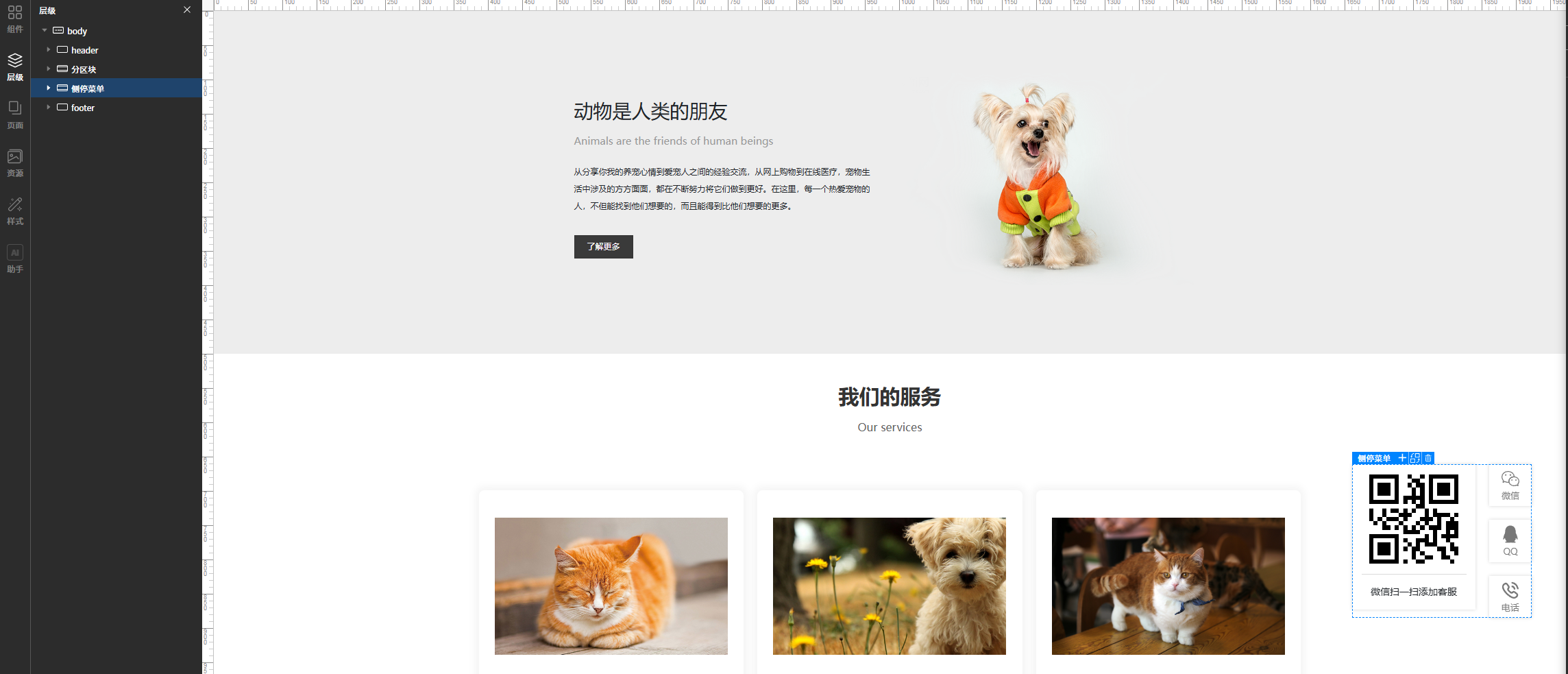
第二步:调整组件内容与状态
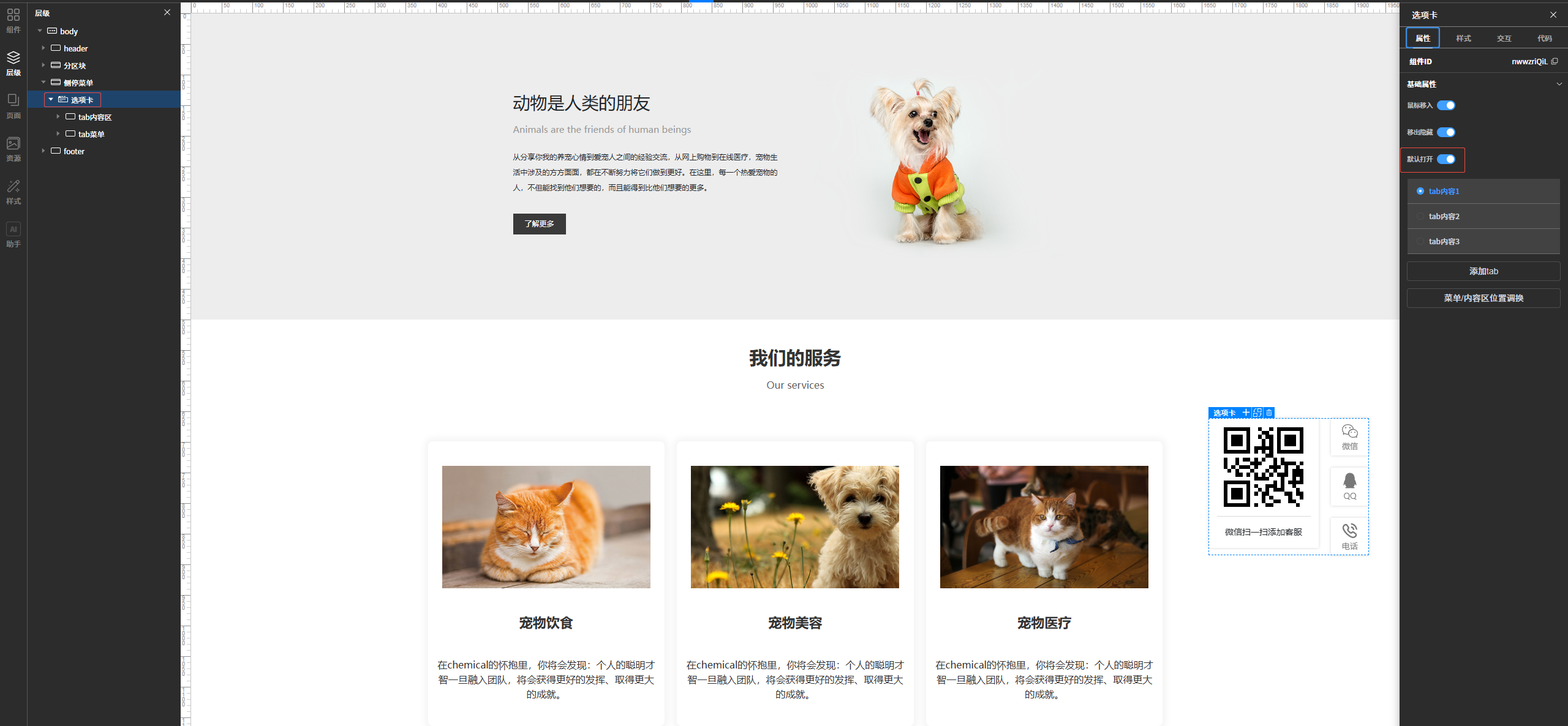
1. 选中画布上的侧停菜单组件,右侧属性面板会自动显示其设置选项。
2. 内容配置:点击面板中的图标,可以修改默认的微信、QQ、电话等联系图标及对应信息。修改内容都在tab内容区修改图片文字等;
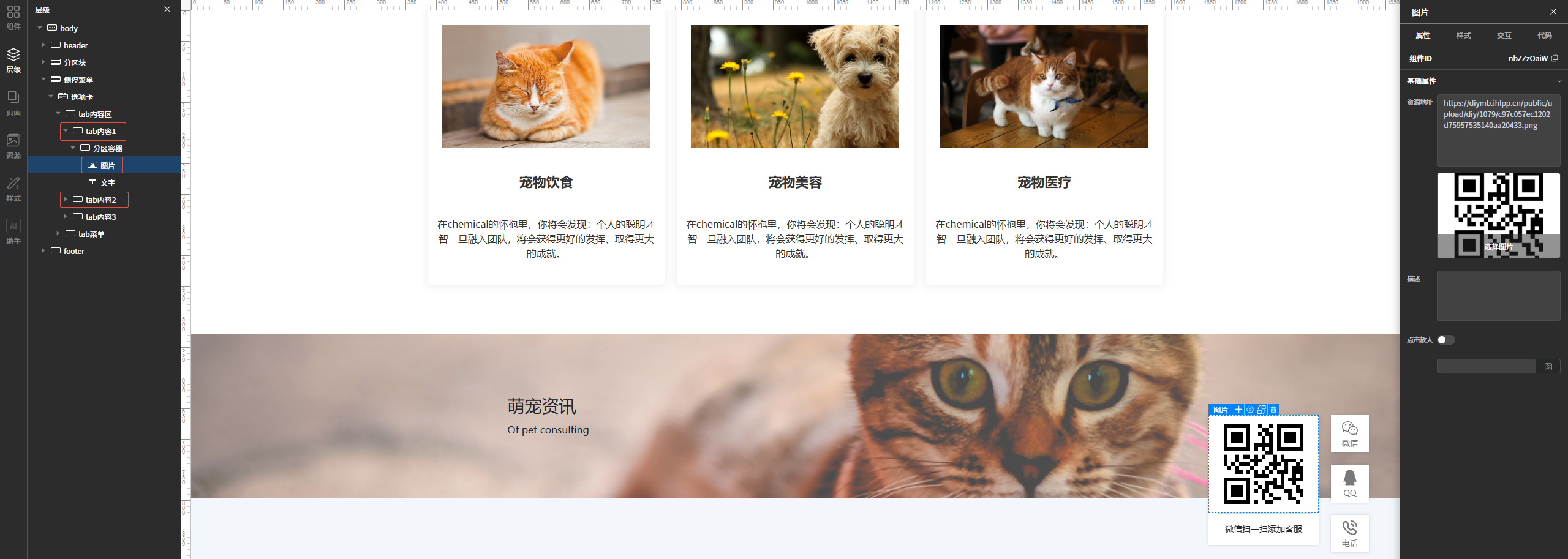
3. 状态设置:如果不想让菜单一开始就挡住页面主要内容,可以在【层级--侧停菜单--选项卡】属性面板中找到状态开关,将其设置为 【默认打开】 或 【默认收起】(根据视觉需求选择)。
第三步:保存、预览与正式发布
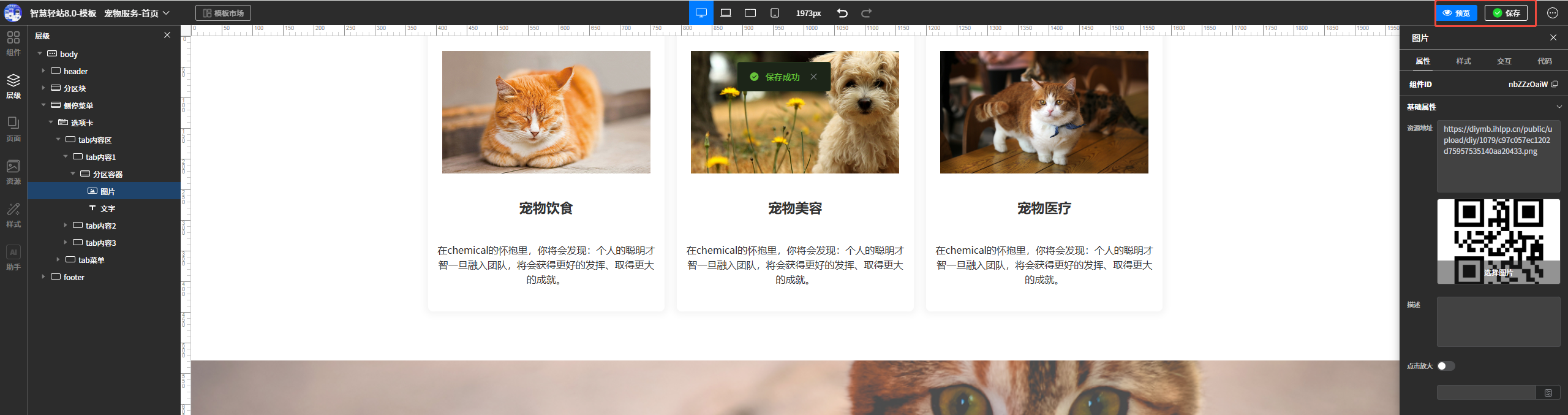
1. 调整完毕后,点击页面顶部的 【保存】 按钮。
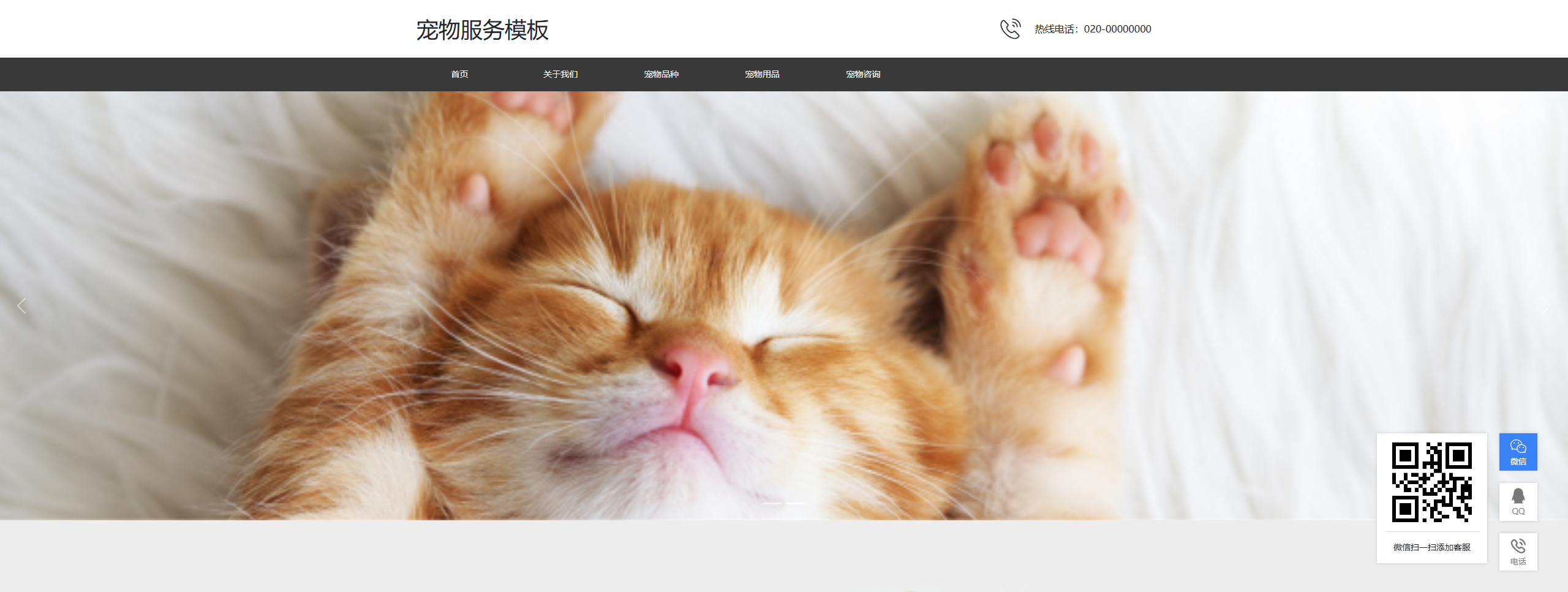
2. 开启预览模式,检查侧停菜单的样式、位置以及点击交互是否符合预期。
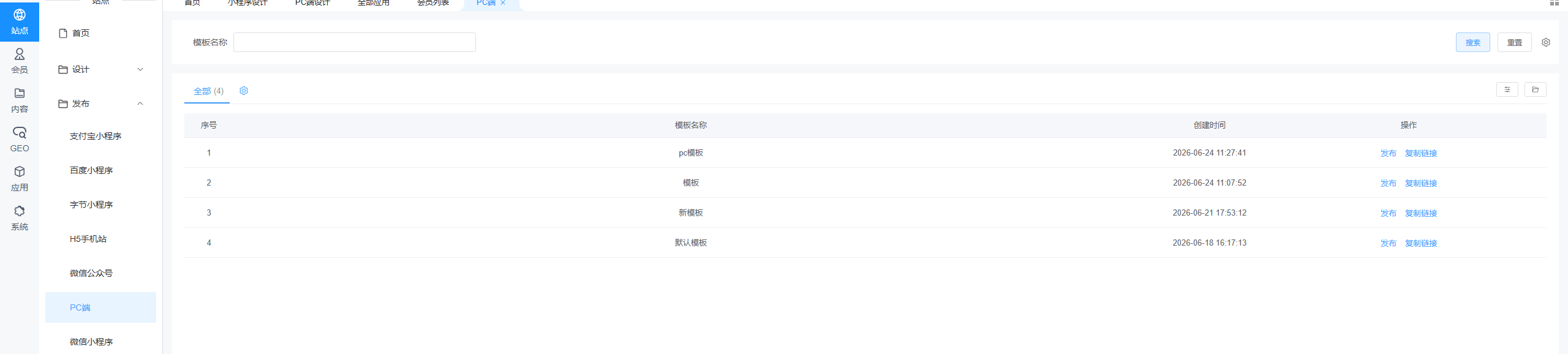
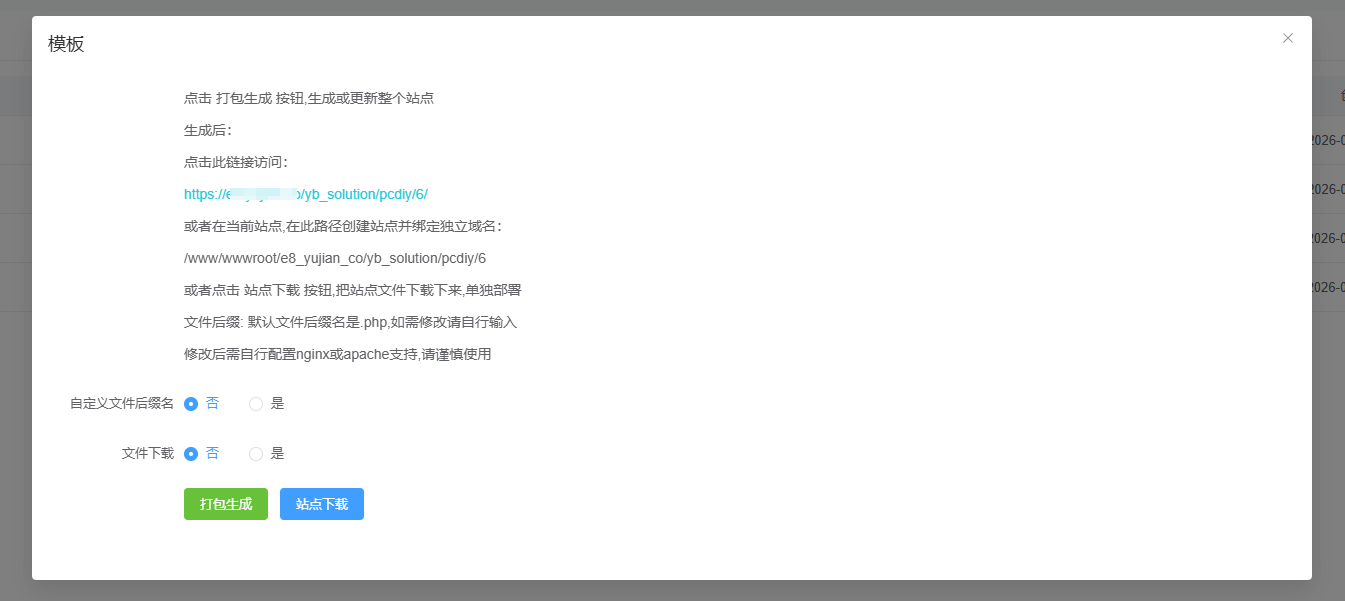
3. 确认无误后,退出预览,点击 【站点--发布--PC端】。找到对应的模板,点击后台的蓝色【发布】字体
4. 在弹出的选项中选择 【打包生成】。
5. 等待系统处理完成后,复制生成的正式访问链接,在浏览器中打开即可看到最终带有悬浮侧停菜单的正式页面效果。
● 节省空间技巧:如果页面首屏内容非常紧凑,强烈建议将侧停菜单设置为“默认收起”,只在用户鼠标悬停或手指滑动时才展现,这样既保留了功能入口,又不影响主视觉的完整性。




