


{{item.nick_name}}



轻站8.0支持将已经制作完成的PC端企业网站打包下载,并部署到客户自己的服务器中。完成部署并绑定域名后,访客即可通过客户域名正常访问网站。
本文介绍从轻站8.0生成站点安装包,到客户服务器完成部署的完整操作流程。
开始操作前,请确认以下内容已经准备完成:
已使用轻站8.0完成PC端网站页面制作,并确认页面内容、图片、链接等信息无误。
已准备客户服务器,并可以正常登录服务器管理面板。
客户域名已经完成备案(如服务器所在地区要求备案)。
域名已经提前做好解析,并指向客户服务器IP地址。
已确认轻站8.0站点所需的PHP运行版本,服务器创建站点时需要保持一致。
如果服务器中已经存在旧版网站,建议提前做好网站文件备份,避免覆盖后无法恢复。
登录轻站8.0管理后台,进入需要发布的网站。
依次进入:
站点 → 发布 → PC端
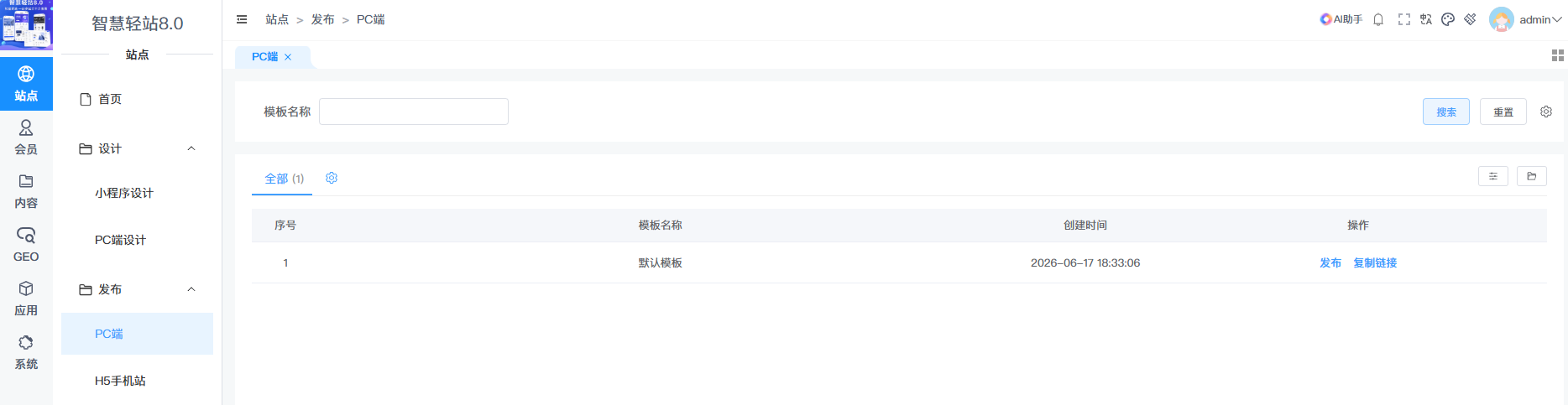
进入PC端发布页面后,可以看到当前已经创建的网站模板。
找到需要部署的模板,在右侧【操作】栏中点击:
【发布】
系统会弹出当前模板的站点发布窗口。
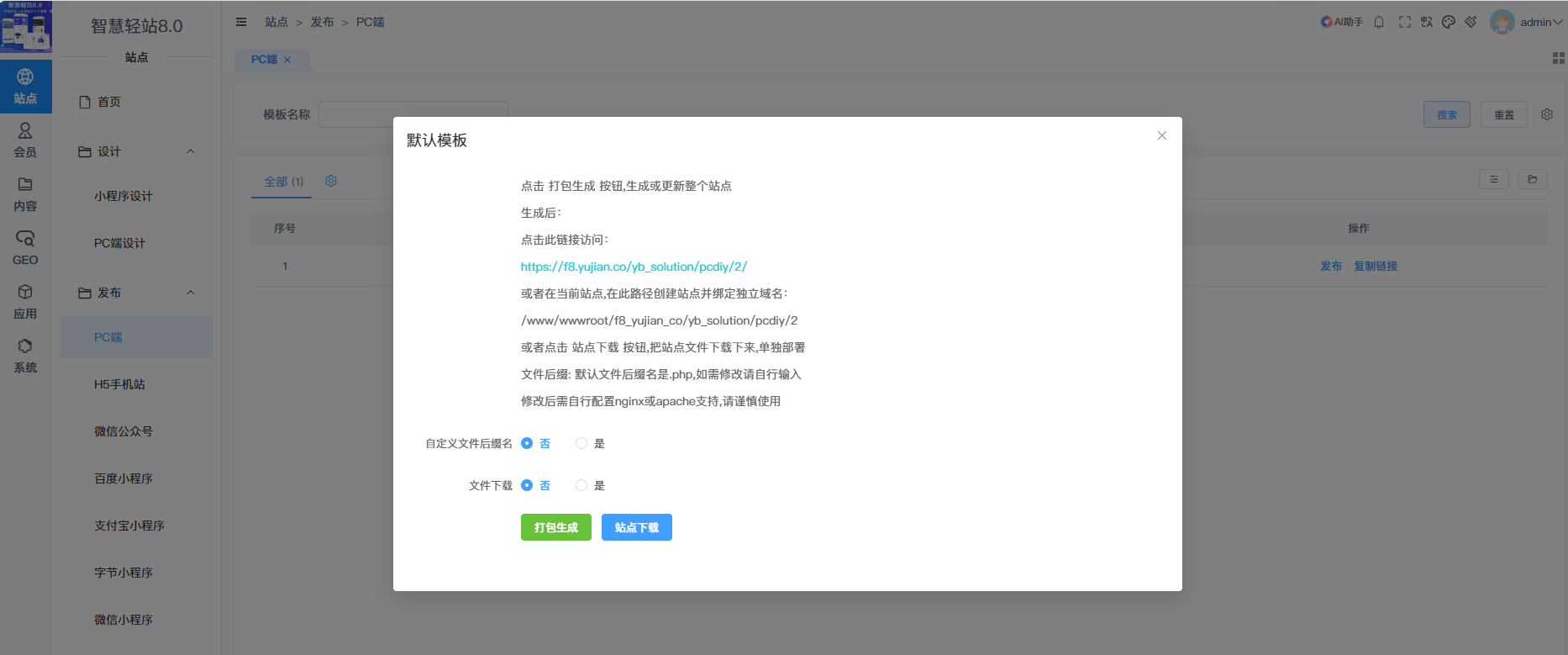
在发布窗口中点击:
【打包生成】
系统会根据当前网站内容生成完整的站点文件。
如果之前已经生成过站点,但网站内容又进行了修改,建议重新点击【打包生成】,确保下载的是最新版本的网站文件。
打包完成后,点击:
【站点下载】
将生成的站点压缩包下载并保存到电脑本地。
至此,轻站8.0后台的站点打包操作完成。
登录客户服务器管理面板,进入:
网站 → 网站列表

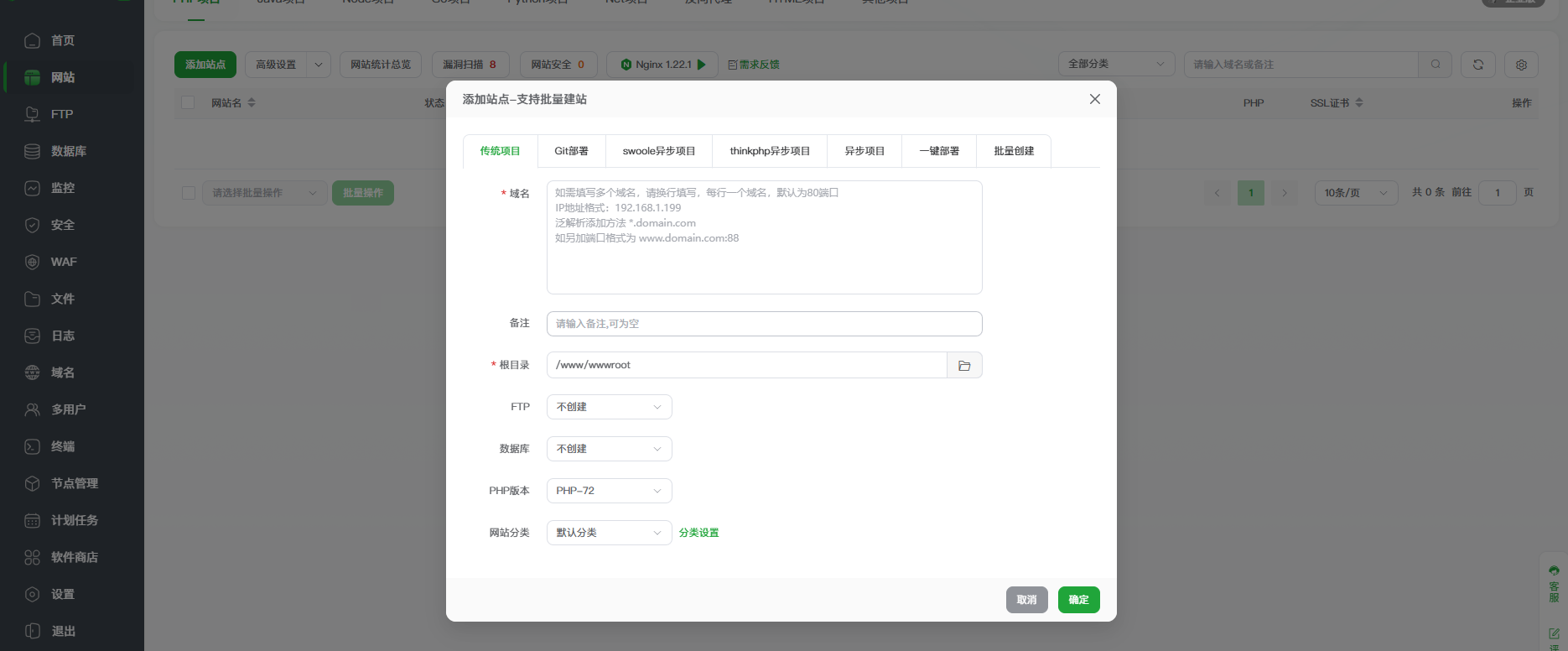
如果客户服务器中还没有创建对应的网站,需要先点击:
【添加站点】
创建新的站点。
域名:
填写客户网站实际使用的域名,例如:
www.example.com
如果同时需要支持主域名和www域名,可根据实际情况同时进行绑定。
域名需要提前完成DNS解析,并正确指向当前服务器。
根目录:
设置网站文件存放目录,一般可以使用服务器自动生成的默认目录。
PHP版本:
选择与轻站8.0生成站点要求一致的PHP版本。
PHP版本需要与站点实际运行环境保持一致,不建议随意选择其他版本。
FTP:
无需创建。
数据库:
无需创建。
完成设置后,点击【确定】,创建网站。
如果服务器中已经提前创建好对应的网站,可以直接跳过本步骤。
网站创建完成后,在【网站】列表页面,点击进入该网站对应的站点根目录

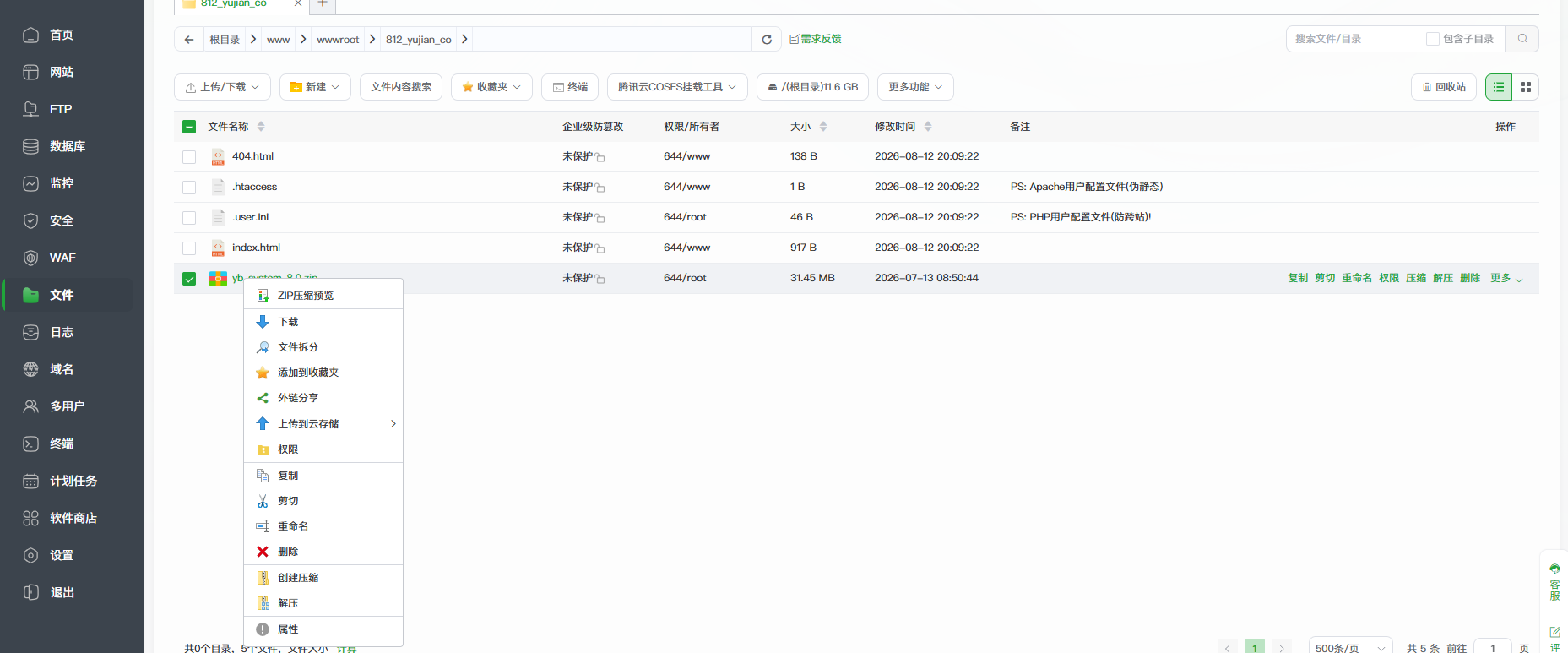
点击服务器文件管理中的:【上传/下载】

选择前面从轻站8.0下载到电脑本地的站点压缩包并上传。
等待上传完成后,选中压缩包并执行:【解压】
将站点文件直接解压到当前网站根目录中。
解压完成后,需要确认网站程序文件直接位于网站根目录下。
例如网站根目录为:/www/wwwroot/example.com/
则网站的入口文件及其他程序文件应直接位于该目录中。
避免出现:/www/wwwroot/example.com/站点压缩包名称/网站文件
这种多嵌套一层目录的情况,否则可能导致域名访问后无法正常显示网站。
站点文件上传并解压完成后,在浏览器中输入客户域名,例如:
https://www.example.com
检查网站是否能够正常打开。
建议重点检查以下内容:
网站首页是否能够正常访问;
图片、文字及页面样式是否正常;
网站导航及各个子页面是否能够正常打开;
页面中的按钮、链接是否能够正常跳转;
PC端不同分辨率下页面展示是否正常;
网站HTTPS访问是否正常;
网站内容是否与轻站8.0后台最终发布版本保持一致。
确认以上内容无异常后,即表示站点已经成功部署到客户服务器。
可以依次检查:
域名是否已经完成解析;
域名解析的服务器IP是否正确;
DNS解析是否已经生效;
服务器中的站点是否已经正常启动;
当前域名是否已经绑定到对应站点;
服务器80、443等相关端口是否正常开放。
重点检查:
PHP版本是否与轻站8.0站点要求一致;
网站文件是否已经完整上传并解压;
网站文件是否解压到了正确的站点根目录;
服务器运行环境是否正常。
轻站8.0中的网站内容修改后,不会自动更新客户服务器中的站点文件。
需要重新按照以下流程操作:
PC端发布 → 发布 → 打包生成 → 站点下载
然后将新的站点文件重新上传至客户服务器,并替换原有文件。
替换正式网站文件前,建议先对原网站文件进行备份。
整个部署流程可以概括为:
轻站8.0完成网站制作
↓
进入“站点 → 发布 → PC端”
↓
点击模板对应的【发布】
↓
点击【打包生成】
↓
点击【站点下载】
↓
登录客户服务器
↓
创建站点并绑定域名
↓
设置正确的PHP版本
↓
上传站点压缩包
↓
解压至网站根目录
↓
通过客户域名访问并检查网站
完成以上操作后,即可将通过轻站8.0制作的PC端企业网站正式部署到客户自己的服务器中。




