


壹佰智慧轻站6.0
让建站变得更简单

功能简介:员工与角色权限管理
“员工与角色权限管理”是后台系统的核心权限控制中枢。它通过“角色组”定义不同的权限套餐(如管理员、编辑、客服),再为每位员工分配一个角色组,从而实现精细化、层级化的后台访问控制。这解决了企业多岗位协作时“权限分配混乱、操作越权风险高、新人上岗配置慢”的痛点,确保每位员工仅能访问和操作其职责范围内的功能,保障系统安全与数据隔离,同时极大地简化了员工账号的批量管理与权限维护工作。
本手册将引导系统管理员,通过创建角色、添加员工、验证权限三个核心步骤,快速完成团队账号的搭建与权限分配。
首先,您需要规划并创建不同职责的角色,为其配置相应的操作权限。
1. 使用超级管理员账号登录系统后台。
2. 在左侧导航栏,依次进入 【系统】 > 【权限管理】 > 【角色组】。

3. 在“角色组”页面,点击右上角的 【+ 添加】 按钮。
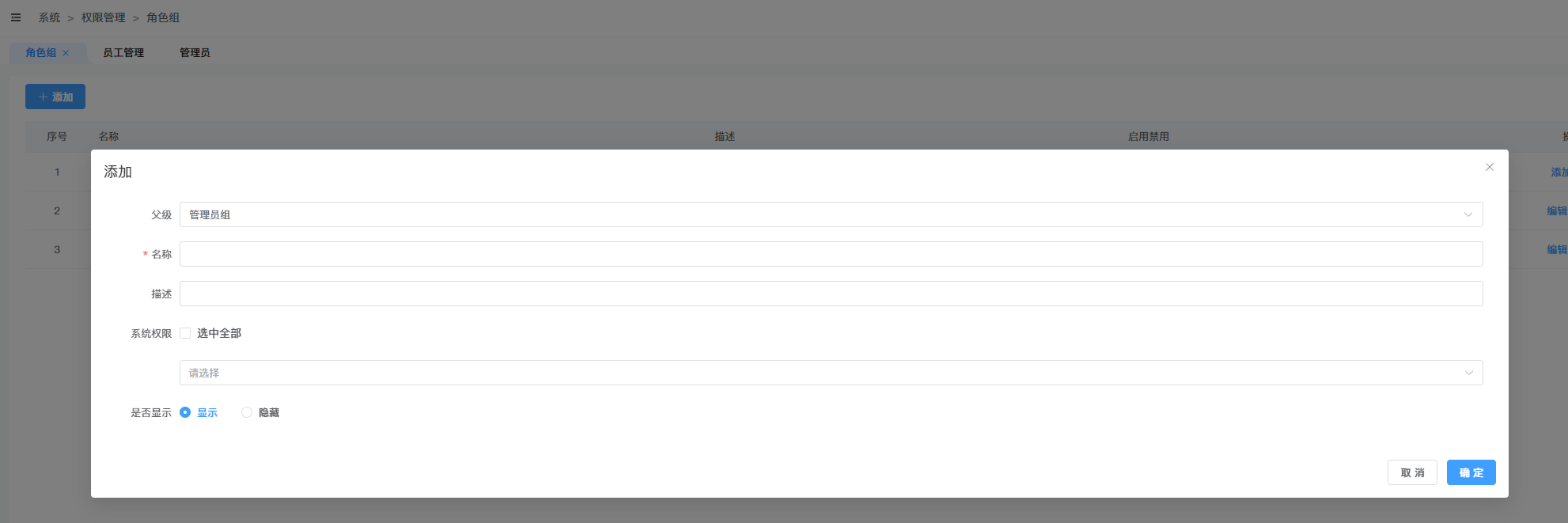
4. 系统会弹出“添加”角色组的窗口,请按以下说明填写:
● 父级:通常保持默认的“管理员组”,这决定了角色的基础层级。
● 名称:输入角色名称,如“内容编辑”、“客服专员”、“部门经理”。
● 描述:可选填,用于说明该角色的职责。
● 系统权限配置(核心步骤):
○ 您可以直接勾选上方的 【选中全部】 来授予所有权限(仅建议用于最高管理员角色)。
○ 更常见的做法是,在下方详细的权限树中,根据岗位需要,逐项勾选具体的权限模块。例如,为“内容编辑”角色勾选“内容”下的“文章管理”、“分类管理”等,但不要勾选“系统”、“会员”等管理模块。
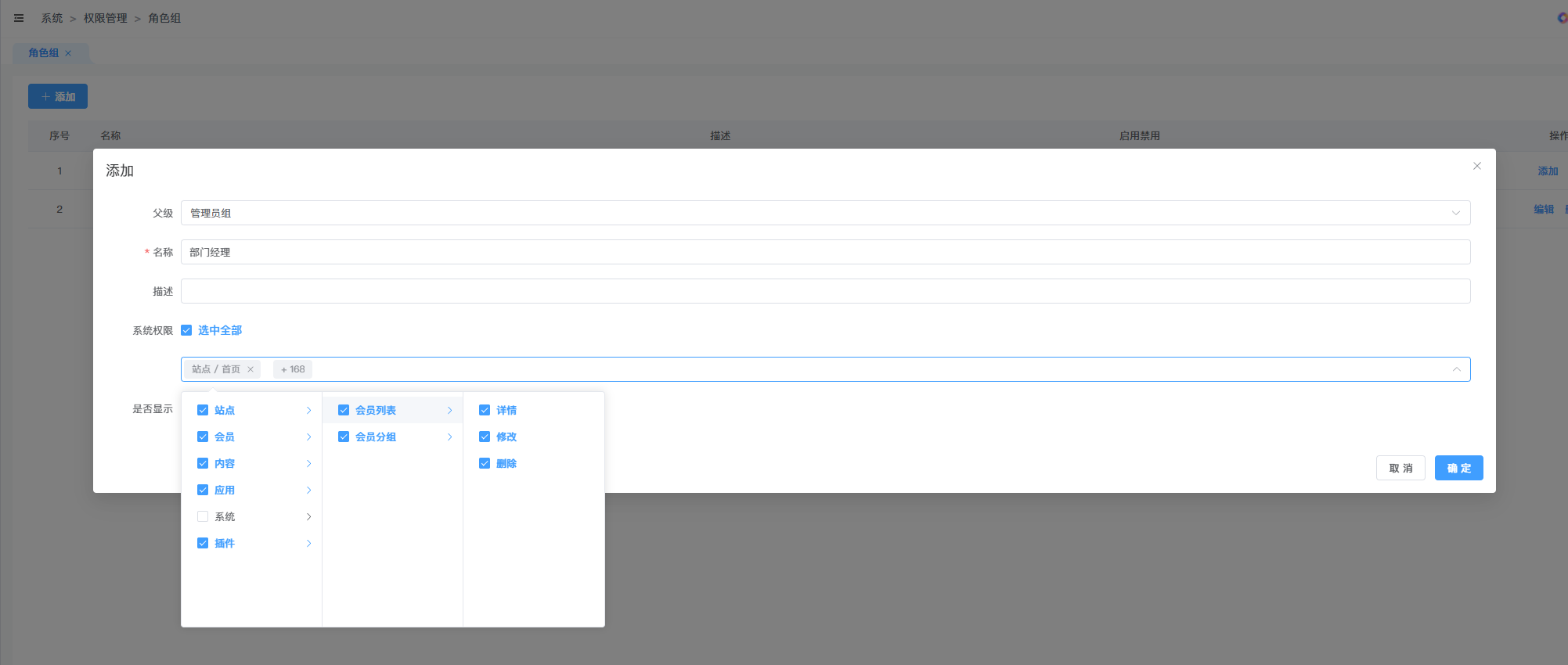
5. 权限勾选完成后,点击窗口底部的蓝色 【确定】 按钮,角色组即创建成功。

创建好角色组后,即可为团队成员创建账号,并分配对应的角色。
1. 在左侧导航栏,切换到 【系统】 > 【员工管理】 > 【员工管理】。
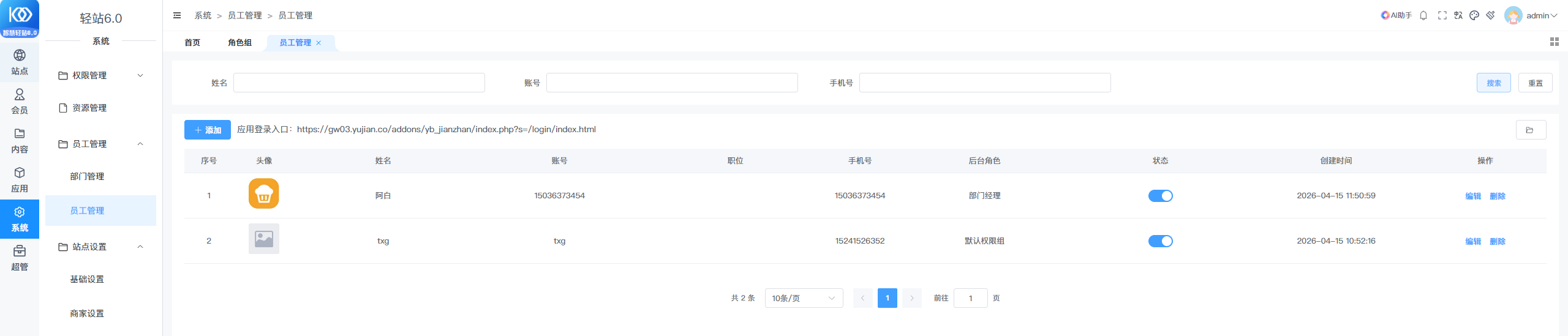
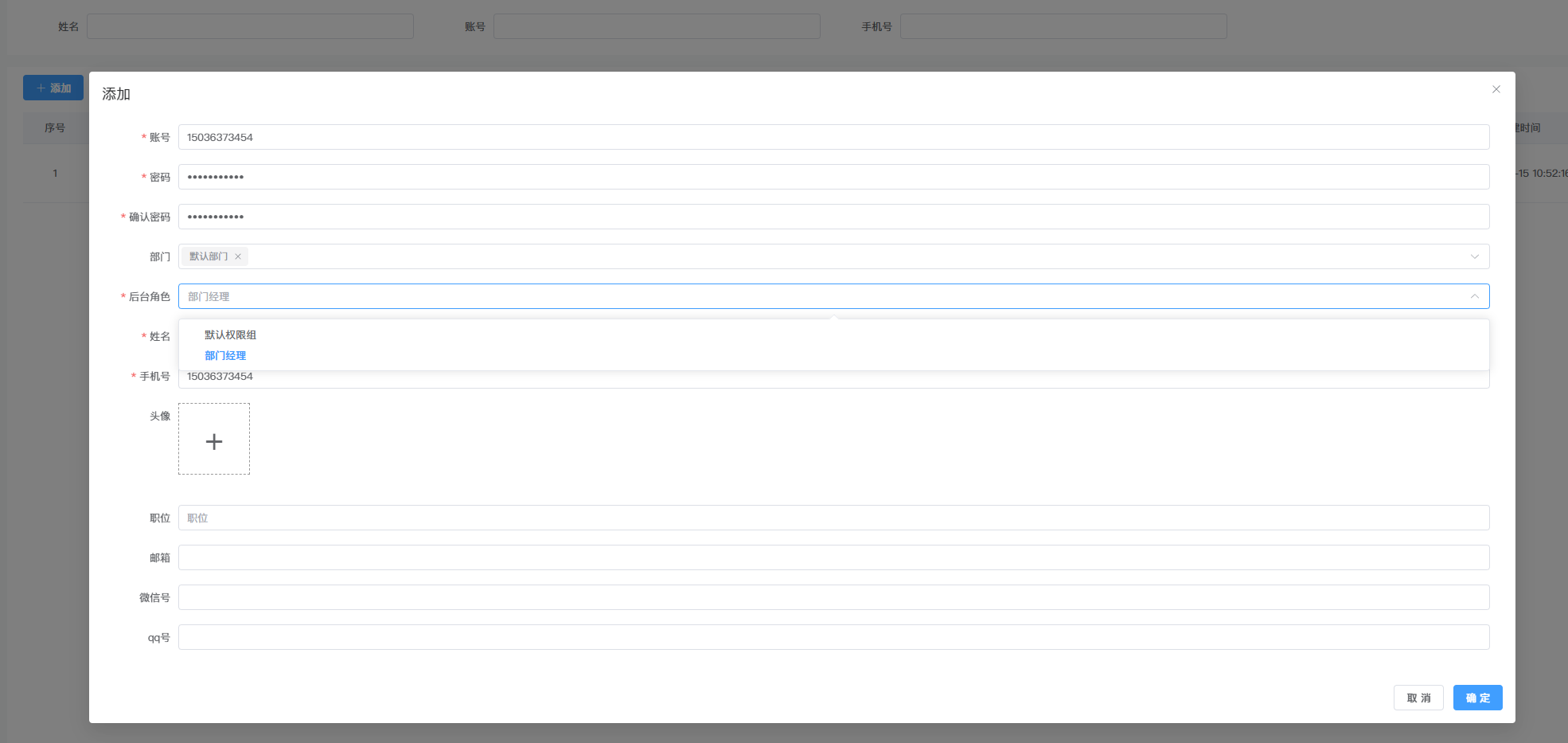
2. 在员工列表页面,点击右上角的 【添加】 按钮。
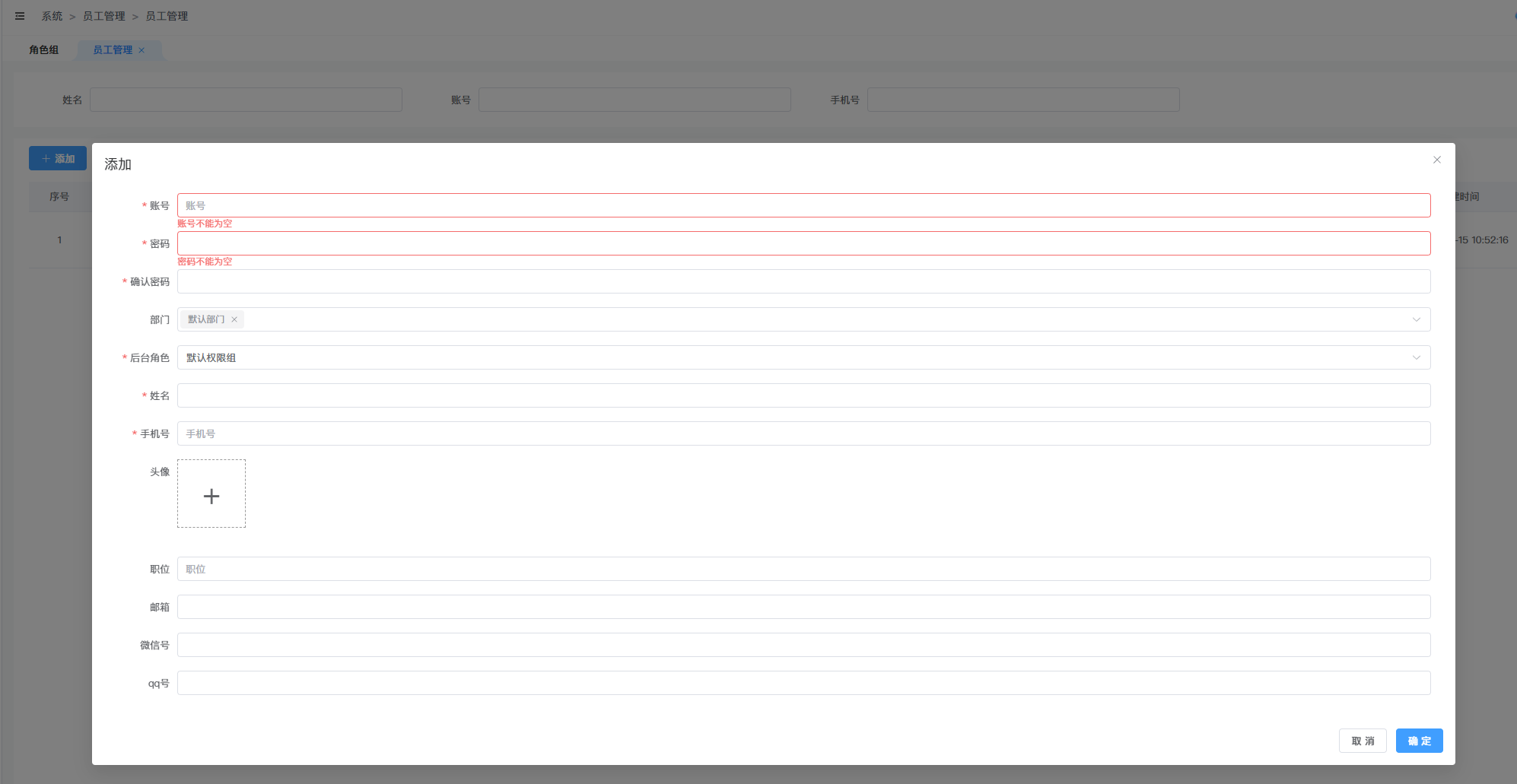
3. 在弹出的“添加员工”窗口中,填写员工的登录信息(这些是员工后续登录的凭证):
● 账号、密码、确认密码:为员工设置登录账号和初始密码。
● 姓名、手机号:填写员工真实信息。
● 头像:点击上传区域,可为员工设置头像。
4. 关键设置:关联角色与部门:
● 后台角色:点击下拉框,选择您在第一步中创建好的角色组(如“内容编辑”)。这决定了该员工登录后能看到哪些菜单和功能。
● 部门:可从下拉框中选择已有的部门(如“市场部”)。
5. (可选)继续填写职位、邮箱等其他信息。
6. 点击底部的蓝色 【确定】 按钮,员工添加成功。
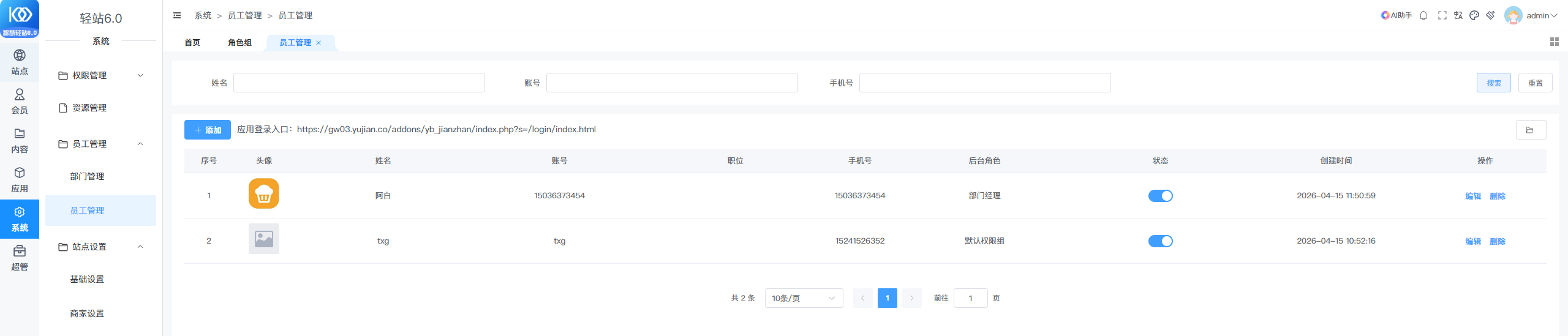
● 状态说明:新添加的员工,其账号状态默认为 “开启”,可正常登录。您可以在员工列表中找到其账号,并将其状态切换为 “关闭”,该员工账号将立即无法登录后台。
员工账号添加完成后,需要将登录方式告知员工,并建议其验证权限是否正确。
1. 获取登录地址:在 【员工管理】 列表页面,浏览器地址栏中的网址就是后台登录地址。您可以复制这个网址。
2. 告知员工:将登录网址、以及为其设置的账号和密码提供给对应的员工。
3. 员工登录验证:
● 员工在浏览器中打开登录网址,输入账号密码登录。
● 登录成功后,员工应检查其后台左侧的导航菜单。此时,他应该只能看到其角色所被授权的模块(例如,分配了“内容编辑”角色的员工,只能看到“内容”管理相关菜单,而看不到“系统设置”、“会员管理”等模块)。
● 此步骤可验证权限分配是否准确。
流程总结与价值:
规划权限 -> 创建角色组并勾选权限 -> 添加员工并关联对应角色组 -> 员工使用独立账号登录并仅在权限范围内工作。
通过此流程,企业实现了权责清晰、安全可控的协同办公环境。管理员只需管理角色,无需为每个员工单独配置上百项权限,极大地提升了管理效率与系统安全性。


 41030502000643号