


壹佰智慧轻站6.0
让建站变得更简单

功能简介:AI对话助手配置
AI对话助手功能为您的轻站(小程序/H5/公众号)注入了一个7x24小时在线的智能客服入口。您可以在后台定义其名称、形象、欢迎语和预设问答,然后通过简单的“拖拽按钮”操作,在网站任何页面(通常是底部导航或悬浮按钮)添加这个助手。用户点击后即可与AI进行实时对话。这完美解决了网站初期客服人力不足、常见问题重复回答、用户咨询渠道单一的痛点,通过自动化、拟人化的交互,显著提升用户体验与转化机会。
核心作用:无需开发,快速为您的移动端站点部署一个可定制、可对话的智能客服机器人,实现全天候自动接待与用户引导。
一句话描述:在后台配置好机器人的“人设”与知识库,然后在站点设计器中添加一个按钮并将其链接到“AI对话”页面,发布即可。
前置工作:
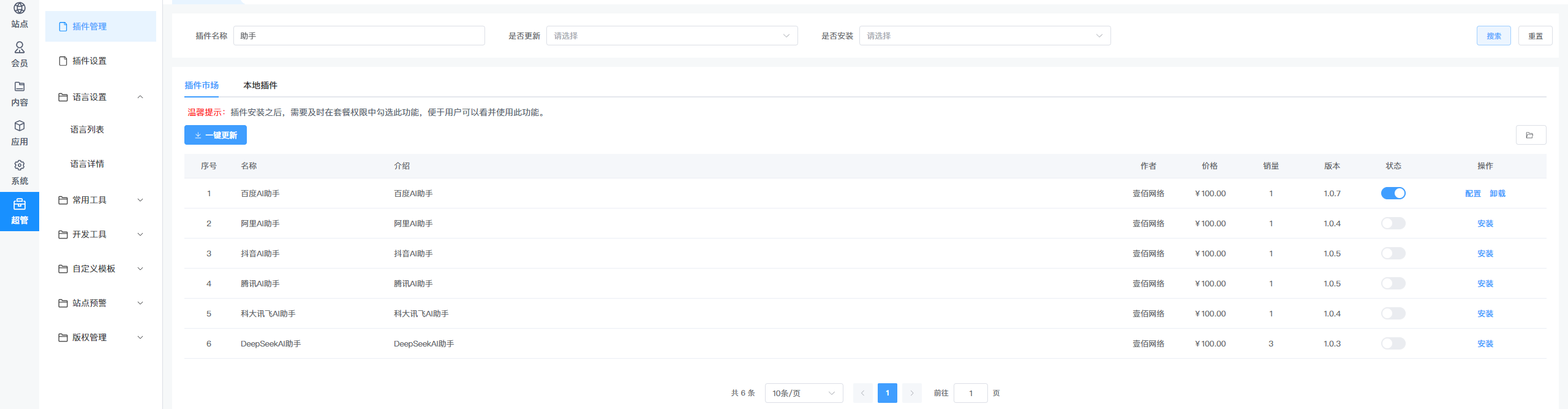
1、安装助手:超管登录后台,需提前安装Al助手,选择任意一个平台的助手安装。
2、配置助手:这里以百度Al助手为例,安装完成之后需要配置完成:可以参考手册配置一下 https://www.iyibai.com/tutorial/detail.php?id=22&content_id=2199&search=
第一步:后台配置 - 定义您的AI助手“人设”
首先,登录轻站6.0后台,为您的AI助手设置基本信息与对话内容。
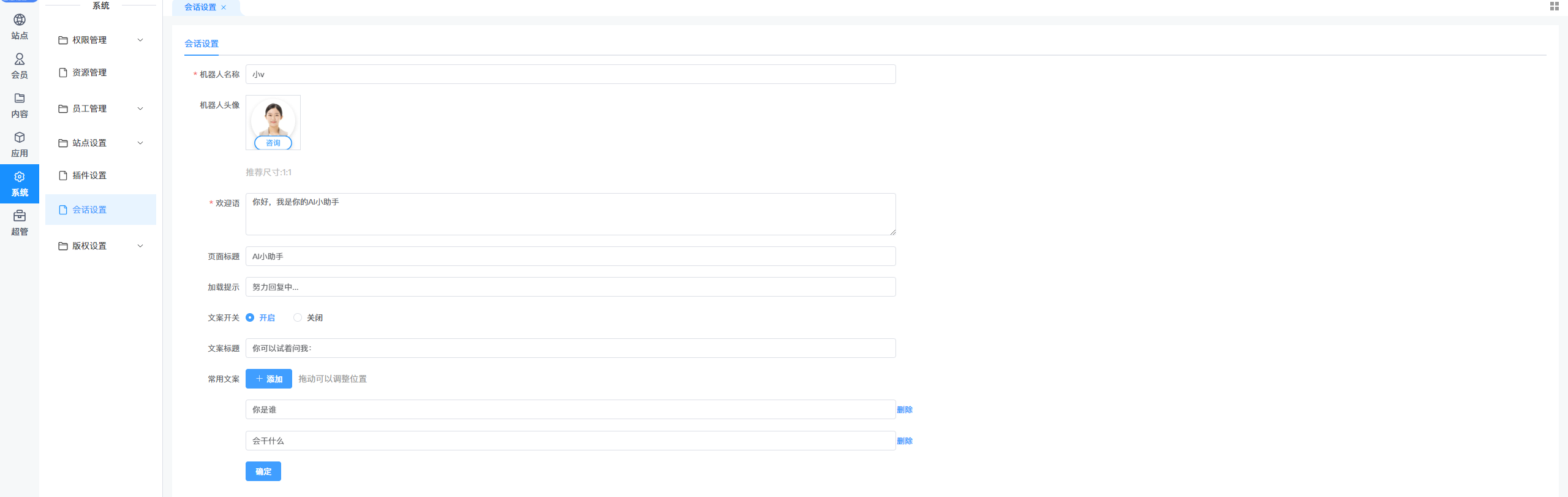
1. 在左侧导航菜单中,依次进入 【系统】 > 【会话设置】。
2. 您将进入AI助手的管理后台。请在此页面进行以下核心设置:
● 基础信息:设置“机器人名称”(如“小V”)并上传1:1比例的机器人头像,这将是它与用户交流时的身份。
● 对话文案:精心编写“欢迎语”(如“欢迎光临,我是您的AI小助手”)和“页面标题”,这给用户第一印象。
● 预设问答(关键):在“常用文案”区域,点击 【+添加】 按钮。您可以预设一系列用户常问的问题与标准答案,例如“你是谁?”和“会干什么?”。添加后,这些问题会以快捷按钮的形式展示在对话界面,引导用户提问并实现精准的自动回复。您还可以通过拖拽调整问题顺序,或进行编辑、删除。
第二步:设计部署 - 在站点中添加AI助手入口
配置好机器人后,需要将它“放置”到您的小程序或H5页面上。
1. 返回后台,在左侧导航栏进入 【站点】 > 【小程序】(或您对应的站点类型)。
2. 在模板列表中找到您正在使用的模板,点击其右侧的 【站点设计】 按钮,进入可视化编辑界面。

第三步:创建并链接AI对话按钮
在可视化编辑器中,添加一个触发AI对话的按钮。
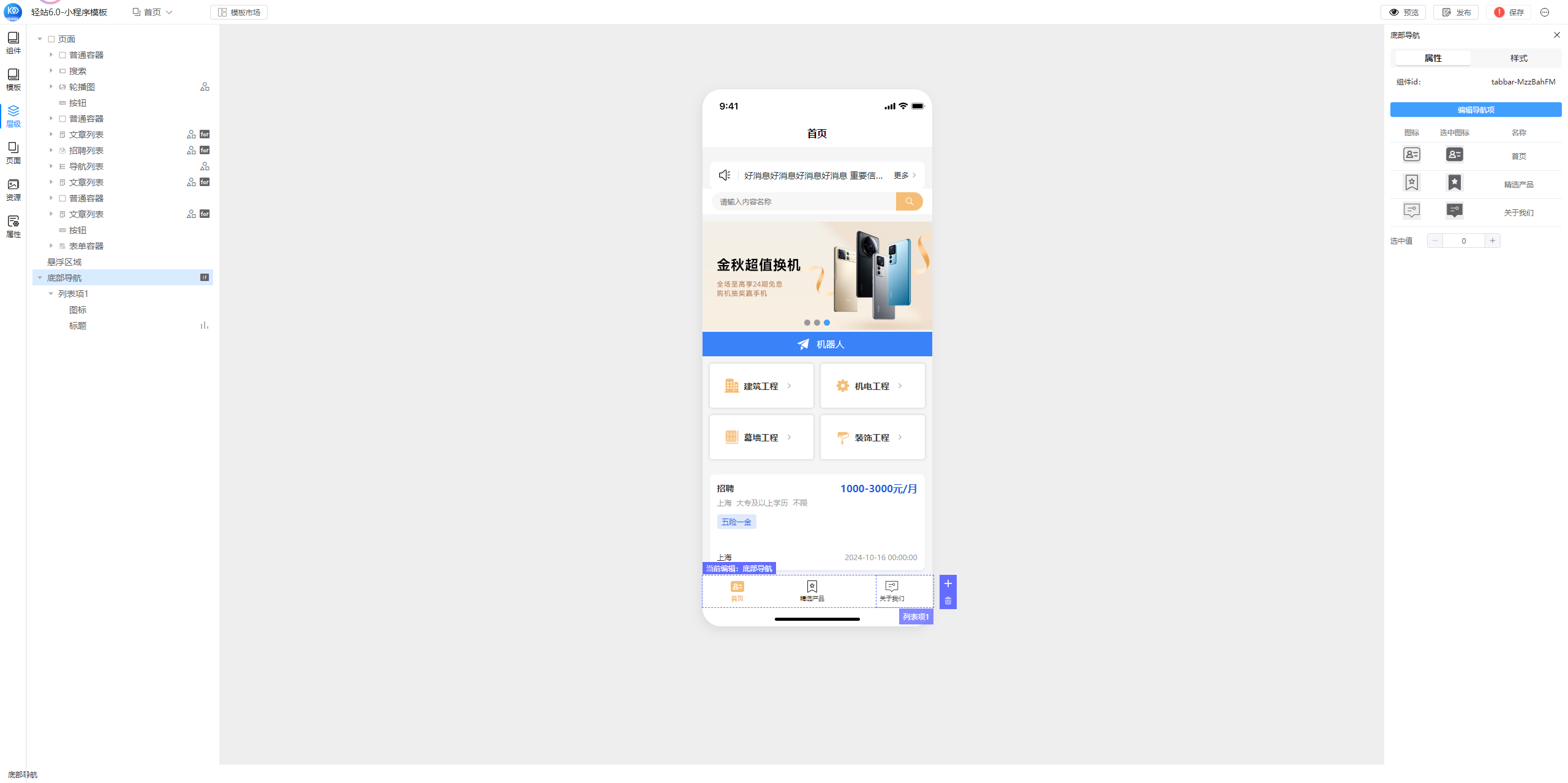
1. 在编辑器中,浏览您的页面,决定将AI助手入口放在哪里。常见位置是悬浮按钮。下面咱们以按钮跳转Al对话为例
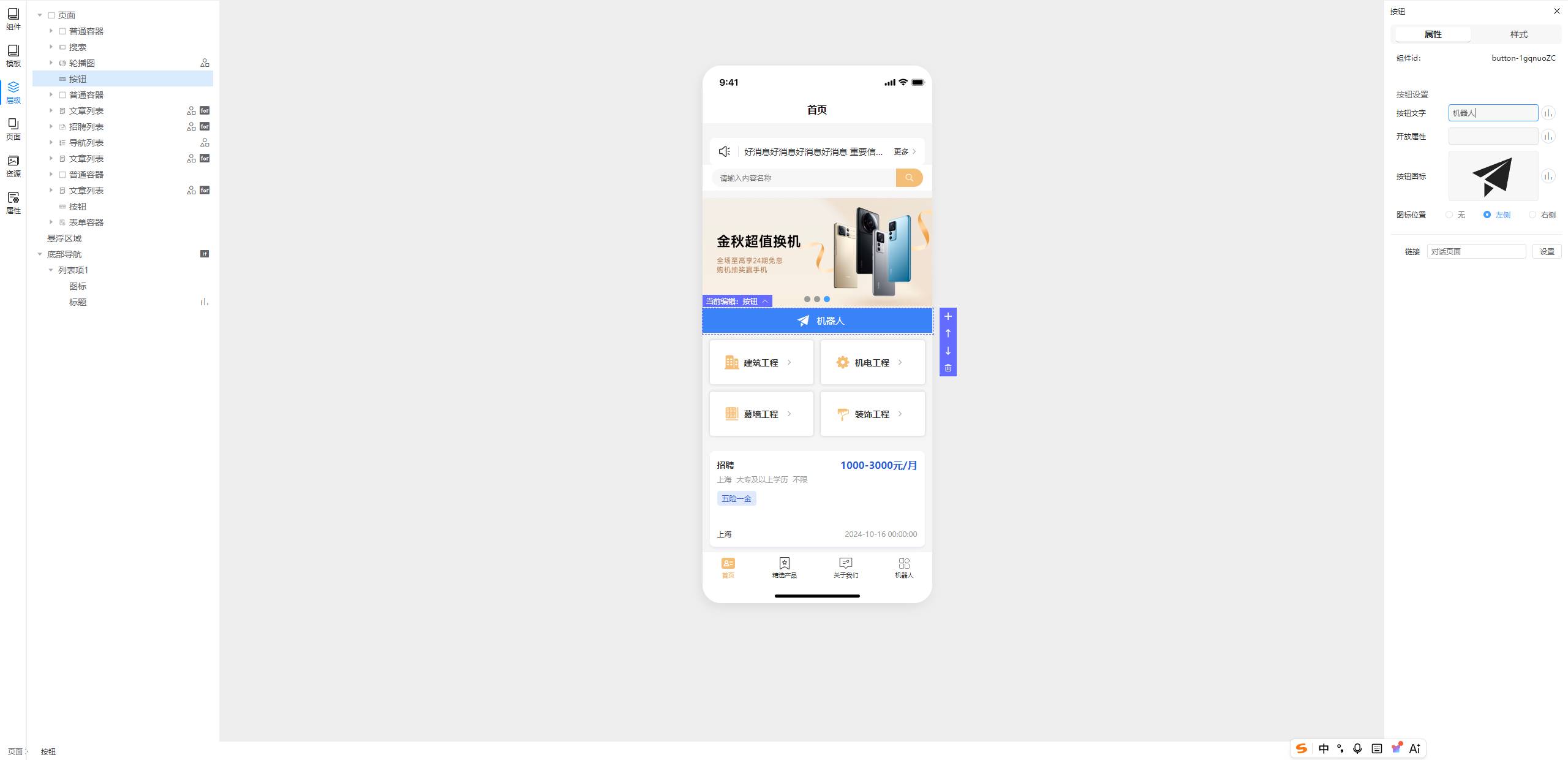
2. 添加按钮:从左侧组件库中找到“按钮”组件,将其拖拽到目标位置。
3. 配置按钮:
● 选中这个新按钮,在右侧“属性”面板中,设置“按钮文字”(如“机器人”)和“按钮图标”。
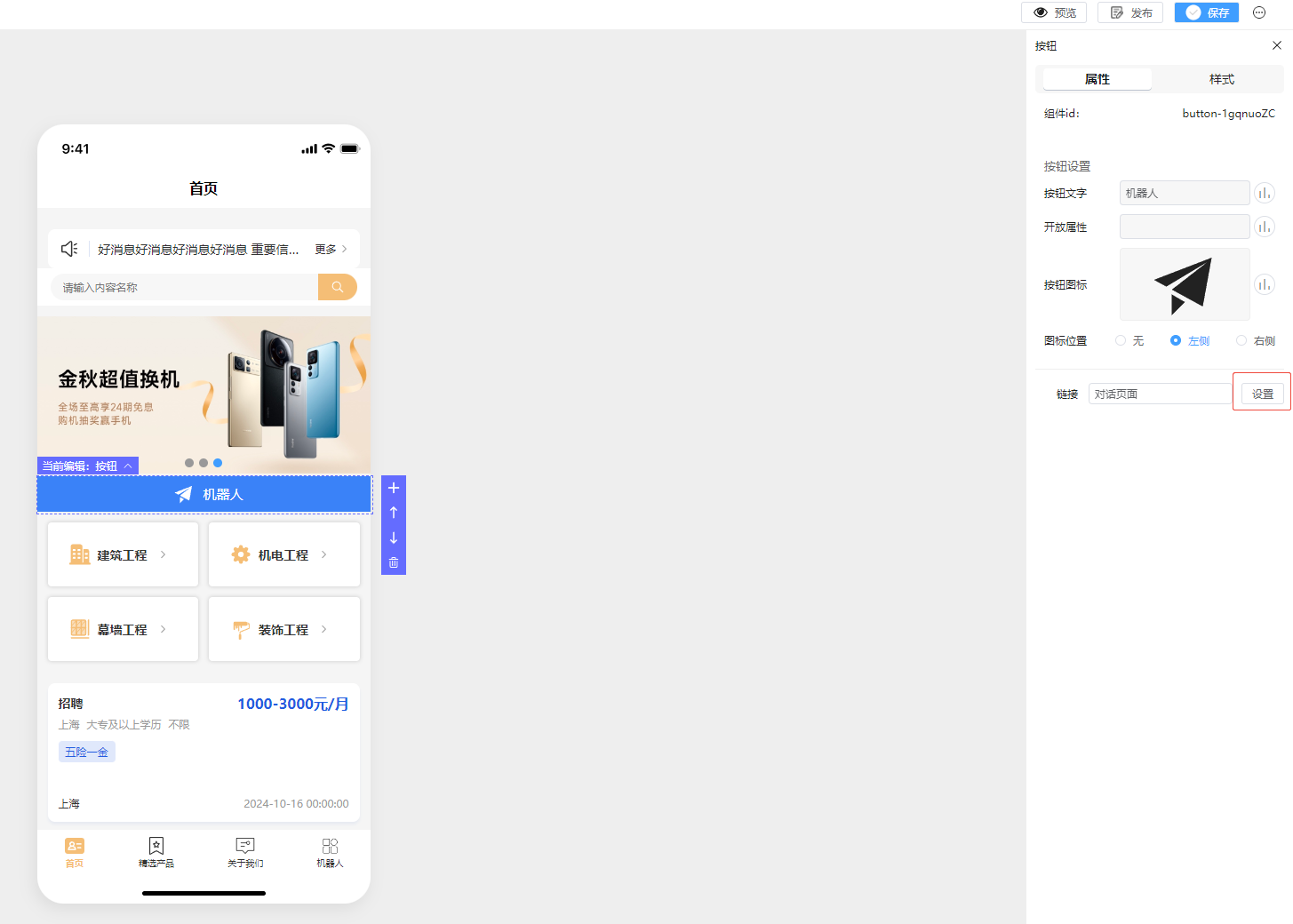
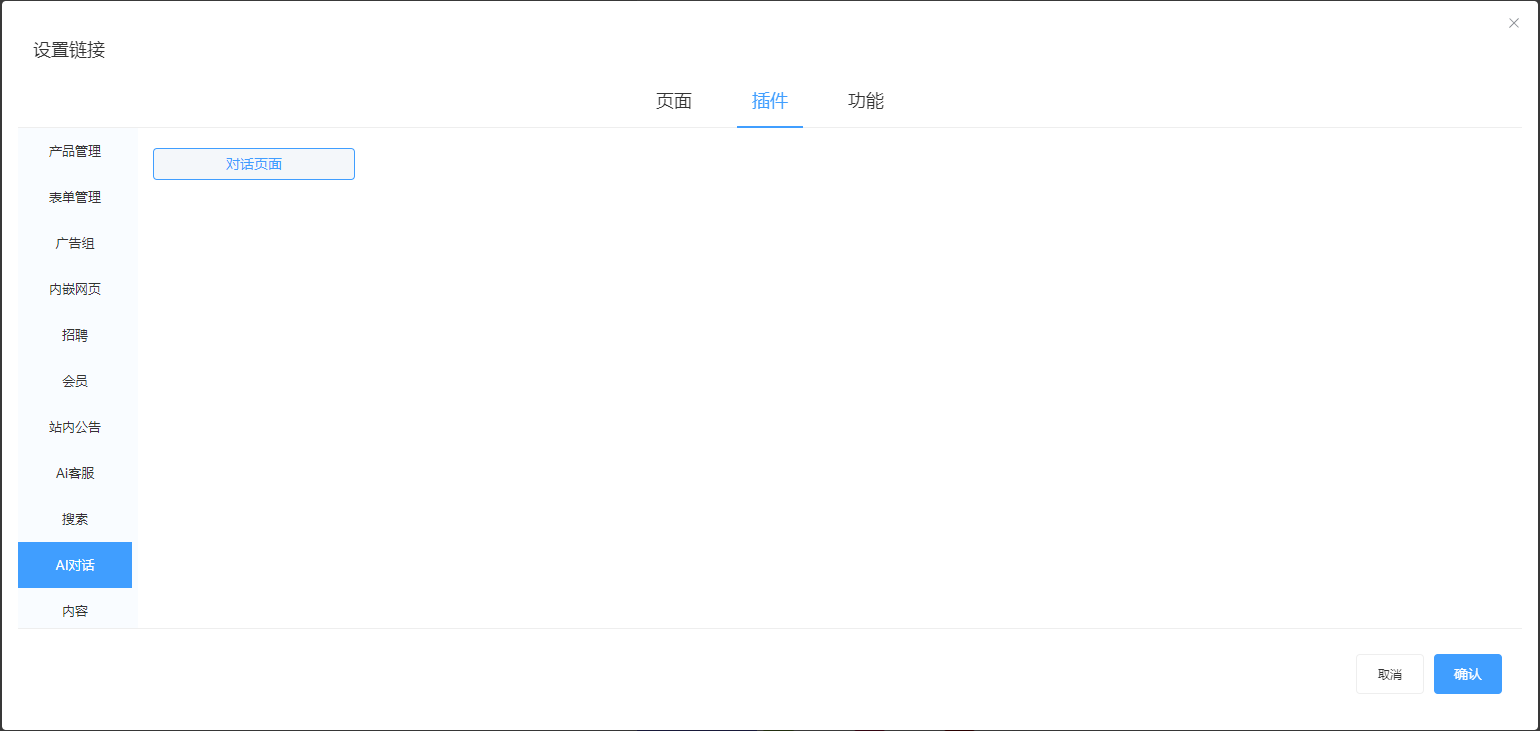
● 关键一步:找到“链接”设置项,点击其后的“设置”按钮。
● 在弹出的“设置链接”窗口中,切换到 【插件】 或对应标签页,在列表中找到并选择 【AI对话】 > 【对话页面】。这将把按钮点击动作绑定到您刚配置好的AI对话界面。
第四步:发布与验证 - 查看最终效果
完成设计后,即可发布并测试。
1. 点击编辑器顶部的蓝色 【保存】 按钮,保存您的设计修改。
2. 点击 【发布】,使更改生效。
3. 点击 【预览】,用手机扫描生成的二维码,进入真实的移动端预览环境。
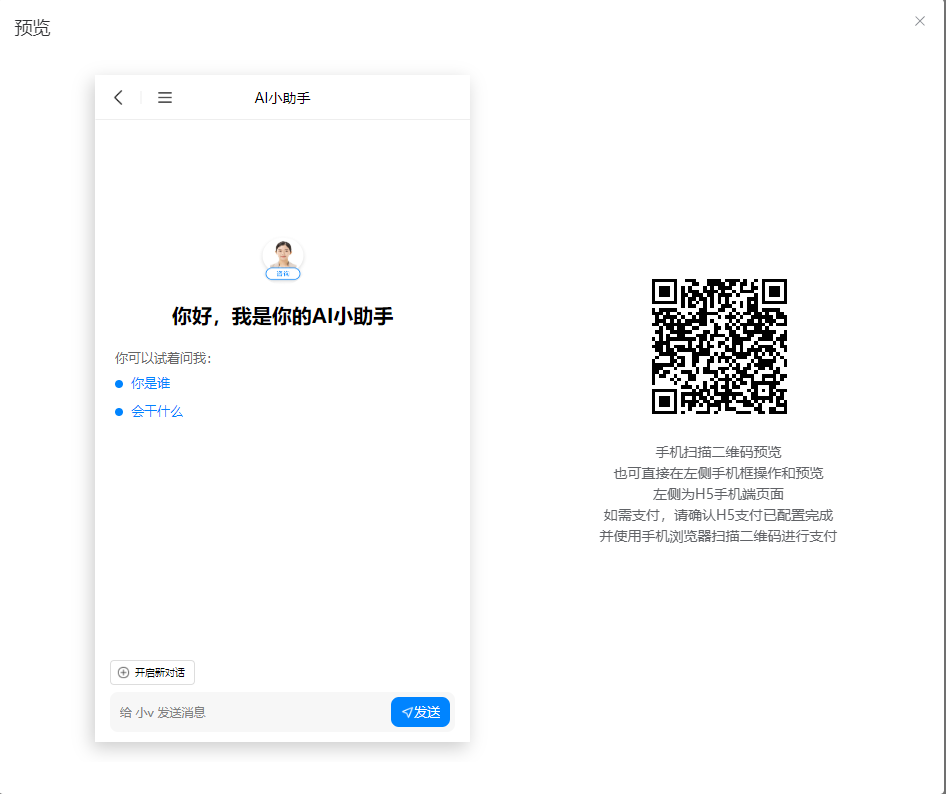
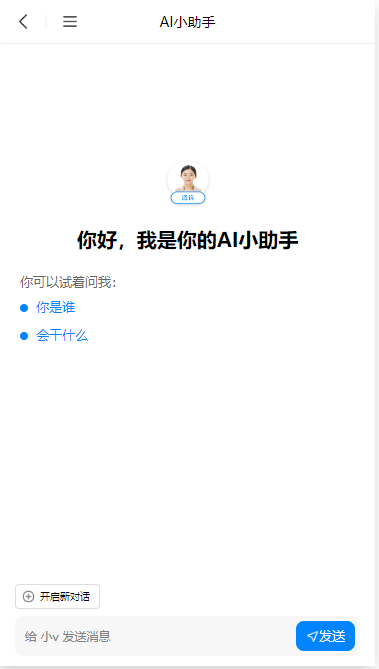
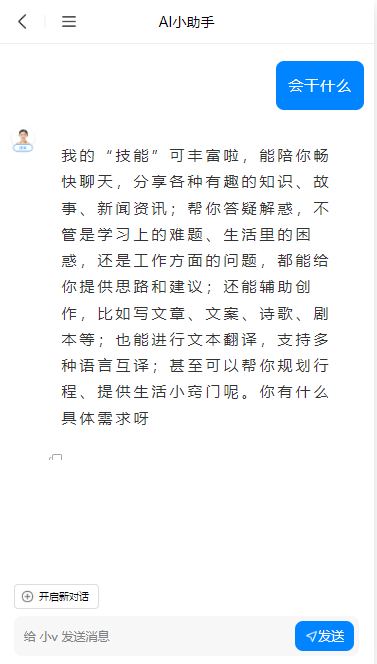
4. 在手机端页面上,找到并点击您刚刚设置的“机器人”按钮。页面应成功跳转至“AI小助手”对话界面,并显示您在后台设置好的名称、头像、欢迎语及预设问题。
5. 尝试点击预设问题(如“你是谁?”)或自行输入问题,测试AI助手的自动回复功能是否正常工作。
小贴士:
● 预设问答是灵魂:花时间精心设置“常用文案”,覆盖“营业时间”、“地址”、“核心服务”、“活动规则”等高频问题,这能解决80%的重复咨询。
● 入口位置要显眼:将AI助手按钮放在用户容易发现且不易误触的位置,如底部导航栏中部或右下角悬浮,确保良好的用户体验。
● 名称与头像要品牌化:使用品牌化的名称和头像,能让AI助手成为您品牌形象的一部分,增加亲切感与专业度。
● 多渠道验证:发布后,务必在微信小程序、微信公众号菜单、H5页面等您部署的所有渠道进行测试,确保各端功能一致、体验流畅。


 41030502000643号