


壹佰智慧轻站6.0
让建站变得更简单

功能简介:商品数据跨应用迁移
“数据迁移”功能是您在多平台运营时的商品信息“复制器”与“搬运工”。当您需要将同一批商品(如“阿玛尼红管唇釉”)在多个不同的小程序(如微信小程序A、支付宝小程序B)上架时,此功能允许您无需在两个后台重复录入商品信息,直接将已创建好的商品数据从一个应用(来源应用)迁移到另一个应用(目标应用)。这完美解决了多平台商品上架时“重复劳动、效率低下、易出错” 的核心痛点,实现了一次创建、多端分发的智能化管理,极大地提升了运营效率。
操作手册:商品数据跨应用迁移指南
核心作用:快速、准确地将已创建的商品信息,从一个智慧门店应用复制到另一个应用,实现商品在多平台的同步上架。
一句话描述:以超管身份登录,在数据迁移模块中,选定“来源”与“目标”应用及商品,一键完成数据复制,再到目标应用中完善信息并上架。
第一步:前置条件与权限确认
1、账号权限:本功能仅对“超级管理员”账号开放。请确保您使用拥有“超管”权限的账号登录“壹佰智慧门店”后台。登录后,您可以在左侧深色导航菜单的“应用”大类下,找到“超管”子菜单,其中的“数据迁移”入口即为本功能。
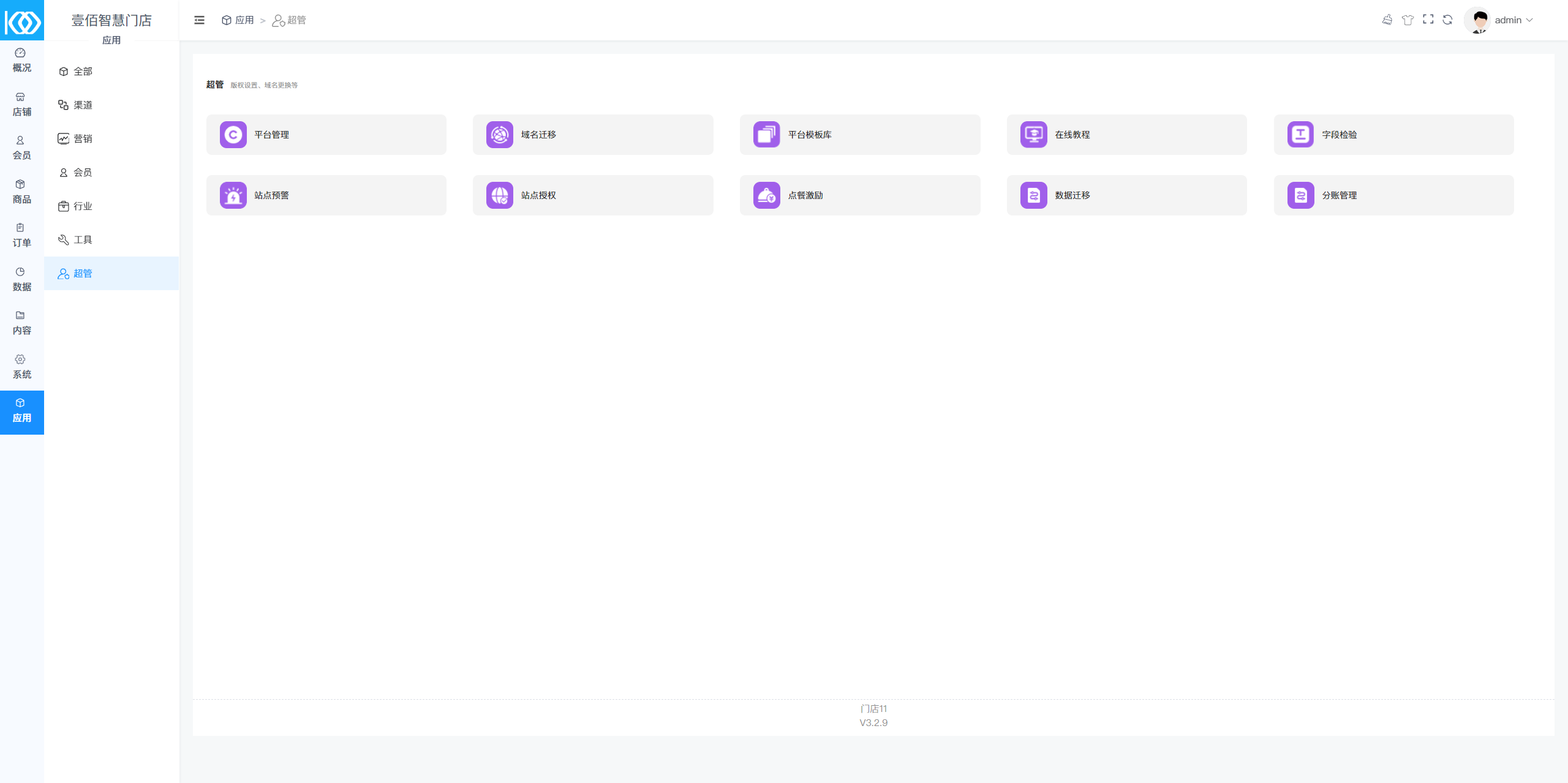
2、数据准备:迁移前,请确保“来源应用”(即您要从中复制商品的应用)中已经添加好了商品。您可以通过导航栏的 【商品】 -> 【商品列表】 路径进入查看,确认商品名称、图片、价格等信息完整无误。

第二步:进入迁移模块并创建新任务
1. 在后台左侧导航栏,依次点击 【应用】 -> 【超管】 -> 【数据迁移】。页面右侧将展示“迁移列表”,初始状态可能为“暂无数据”。
2. 点击列表页面上方醒目的蓝色 【+添加】 按钮,系统会弹出“添加”数据迁移任务的配置窗口。

第三步:配置迁移任务(选择来源、商品与目标)
在弹出的“添加”窗口中,您需要完成以下核心配置:
1. 选择来源应用:在“来源应用”下拉框中,选择您已准备好商品数据的那个应用(例如“壹佰智慧门店_1”)。

2. 选择待迁移商品:
● 点击“商品”区域下方的蓝色 【选择商品】 按钮。
● 系统会弹出一个商品选择窗口,这里会列出来源应用中的所有商品。您可以勾选一个或多个需要迁移的商品。支持通过商品名称进行搜索筛选。
● 选择完毕后,点击确定。被选中的商品会以列表形式展示在下方,方便您核对。

3. 选择目标应用:在“目标应用”下拉框中,选择您希望这批商品最终出现到的那个应用(例如“家具装修小程序”)。

第四步:确认迁移并执行
1. 阅读重要提示:在窗口底部,系统明确列出了几条注意事项,请您务必仔细阅读:
● 商品分类信息不会被复制。
● 迁移后的商品默认为“下架”状态。
● 迁移后的商品库存默认为0。
● 重要:商品在目标应用上架前,必须手动编辑,重新设置商品分类和库存。
2. 执行迁移:确认所有选项无误,并理解上述注意事项后,点击窗口右下角的蓝色 【确定】 按钮,提交迁移任务。

第五步:管理迁移任务与查看结果
1. 任务列表:提交后,您会返回“迁移列表”页面。刚才创建的迁移任务会出现在这里,您可以清晰地看到“来源应用”、“目标应用”、“商品名称”和“创建时间”。您可以在此对迁移记录进行管理,例如点击 【删除】 来移除记录(这通常不影响已迁移的商品数据)。

2. 在目标应用验收:
● 使用目标应用的管理员账号登录其后台。
● 进入 【商品】->【商品列表】,您应该能看到刚刚迁移过来的商品,其状态为“下架”。
● 找到该商品,点击右侧的 【编辑】 按钮。

3. 完善并上架商品:在商品编辑页面,您必须完成以下操作,商品才能正常销售:
● 设置分类:为商品重新选择或创建合适的商品分类。
● 填写库存:根据实际情况,填写正确的库存数量。
● 检查信息:核对价格、图片等其他信息是否需要调整。

● 上架商品:将所有信息补充完整后,确保商品状态切换为“上架”或“正常”,然后保存。

小贴士:
● 权限是关键:务必确认当前登录账号是“超管”,否则在导航菜单中可能看不到“数据迁移”入口。
● 迁移非同步:此功能是数据的“一次性复制”,并非“实时同步”。后续在来源应用修改商品信息,不会自动同步到目标应用,需要重新迁移或手动在目标应用修改。
● 后续编辑不可省:迁移完成后,务必、务必、务必要到目标应用的“商品列表”中编辑该商品,补全分类和库存,否则商品无法在前端显示和销售。这是最容易遗漏的关键步骤!
● 网络需稳定:在执行迁移操作时,请保持网络连接稳定,避免中途中断导致数据异常。


 41030502000643号